Images, SVG et icônes

supprimer les métadonnées EXIFExaminer avant de nettoyer

Choisissez un JPEG, PNG ou WebP fixe. La lecture démarre aussitôt ; le nettoyage attend votre confirmation.

supprimer les métadonnées EXIF

Image originale

Déposez un JPEG, PNG ou WebP fixe. Limite : 20 Mio.

Résultat nettoyé

Choisissez une image à examiner.

L’image et les coordonnées GPS restent dans ce navigateur ; aucun envoi vers un serveur ou une carte.

Le profil ICC reste ; l’option GPS seule laisse XMP, IPTC et les autres indices.

Choisissez une image à examiner.

Avant de publier une photo de famille ou une annonce, les coordonnées du lieu de prise de vue peuvent encore figurer dans le fichier original. Supprimer les métadonnées EXIF devient un choix éclairé lorsque vous voyez d’abord le GPS, la date et le modèle d’appareil réellement présents. Les blocs non interprétés sont aussi signalés.

Cet outil permet de supprimer les métadonnées EXIF sur une copie et de relire ensuite les octets obtenus. Sur JPEG, on peut limiter l’action au GPS de l’EXIF pour garder les réglages photo. Effacer les métadonnées photo ne masque pas une adresse visible, le nom du fichier ni une autre mention de lieu dans XMP ou IPTC.

Pourquoi supprimer les métadonnées EXIF ici

L’alerte de localisation et le contrôle de la copie restent réunis.

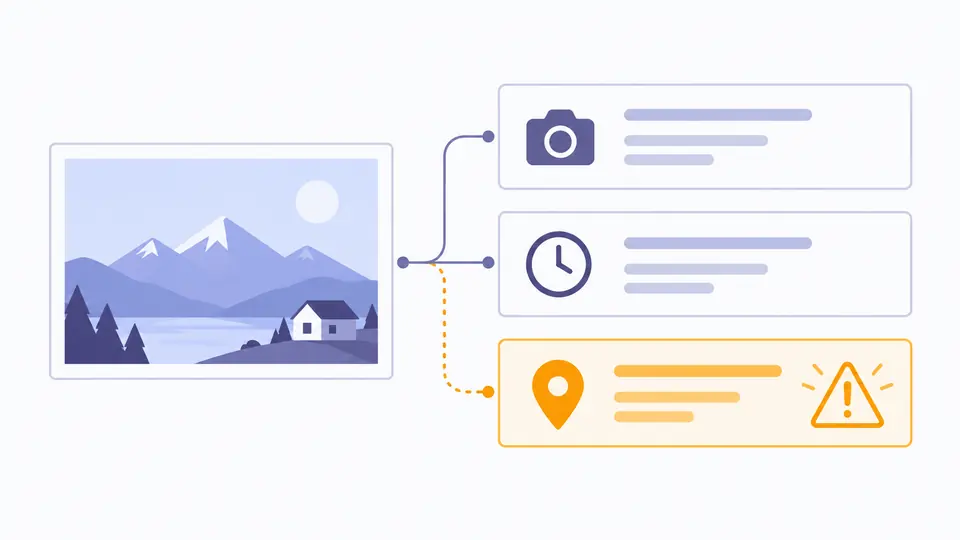
Le GPS apparaît avant toute action

Les coordonnées détectées sont mises en évidence avec l’heure et les champs de l’appareil. Vous pouvez décider quoi retirer après avoir vu le fichier, sans supposer qu’une photo possède forcément un géomarquage.

Une carte photo et une épingle de localisation colorée parmi des blocs de données sans texte.

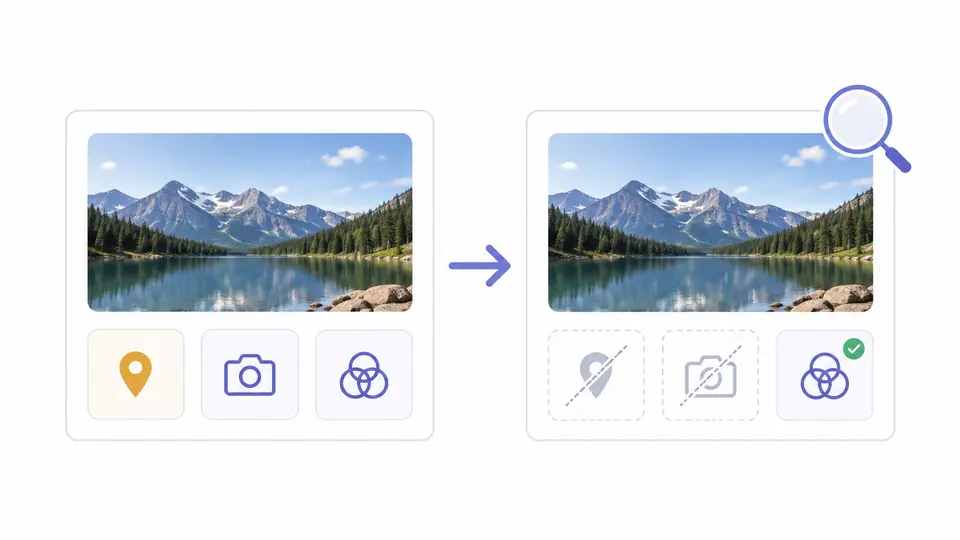
La copie est relue après application

Les blocs retirés et ceux conservés sont calculés à partir de la nouvelle image. Le profil ICC reste présent ; si un JPEG risque de tourner sans sa balise d’orientation, le nettoyage complet est refusé.

Deux cartes photo reliées par une flèche, avec des marques supprimées et un symbole de couleur conservé.

Trois vérifications avant de partager

01

Contrôler le véritable format

Déposez une image ou ouvrez l’exemple contenant un GPS. Le contrôle du conteneur démarre aussitôt et ne se fie pas à l’extension ; aucune suppression n’est automatique.

  • Les images animées, non prises en charge ou dépassant 20 Mio sont refusées.
02

Choisir la portée exacte

Par défaut, les blocs pris en charge sont visés. Sur JPEG, l’option GPS seul garde les autres champs EXIF, mais une localisation peut subsister dans XMP ou IPTC. La prévisualisation donne le nombre et le nom des cibles.

  • Ctrl/Cmd + Entrée ouvre la prévisualisation, sans contourner le bouton de confirmation.
03

Relire le résultat

Après application, comparez les champs et blocs restants avant téléchargement. Changer de fichier ou d’option rend l’ancien résultat caduc et désactive son export.

  • Le fichier original n’est jamais écrasé ; vous pouvez annuler une application une fois.

Les données que vous pouvez contrôler

Champs et blocs séparés

Appareil, objectif, exposition, date et GPS sont affichés quand ils sont lisibles. XMP, IPTC, textes et profil ICC apparaissent aussi comme blocs, même si toutes leurs valeurs ne sont pas décodées.

GPS seul sur JPEG

Le répertoire GPS de l’EXIF est retiré en préservant les autres champs photo lisibles. Cette option est plus étroite que supprimer les métadonnées EXIF en bloc et ne touche pas aux indices visibles dans l’image.

Nettoyage sans réencodage visuel

Les blocs JPEG APP1/APP13/commentaires, PNG EXIF/texte/heure et WebP EXIF/XMP sont retirés d’une copie. Les pixels compressés ne passent pas par Canvas ; la copie est analysée à nouveau.

Ce qui reste et les fichiers refusés

Trois formats fixes
Une seule image JPEG, PNG ou WebP de 20 Mio au maximum. HEIC, RAW, TIFF, AVIF, GIF, animation et JPEG enrichi ne produisent pas de copie partiellement nettoyée.
Nettoyer n’anonymise pas tout
Profil ICC et structure indispensable restent intacts ; un bloc propriétaire inconnu est déclaré conservé. Visages, adresses visibles, filigranes, nom du fichier et copies en ligne ne sont pas effacés.
Orientation protégée
Un JPEG qui dépend de sa balise EXIF pour rester vertical est refusé en nettoyage complet. L’option GPS seul demande des coordonnées lisibles et peut conserver le reste de l’EXIF.
GPS seul reste ciblé
Le bloc EXIF du JPEG est reconstruit sans son répertoire GPS puis contrôlé. XMP, IPTC et éléments visibles ne sont pas modifiés par cette option.

Questions sur supprimer les métadonnées EXIF

Est-il sûr de supprimer les données EXIF en ligne ?

Ici oui pour le traitement : le fichier reste dans votre navigateur. Vérifiez toujours la politique d’un autre service avant d’y envoyer une photo avec GPS.

La suppression des EXIF réduit-elle la qualité de la photo ?

Le nettoyage des blocs pris en charge copie les données d’image compressées sans les redessiner. Si retirer l’orientation ferait pivoter un JPEG, la suppression complète est refusée.

Puis-je supprimer seulement la localisation GPS ?

Oui, mais seulement pour le GPS EXIF d’un JPEG. D’autres indications de lieu dans XMP, IPTC, le nom du fichier ou les pixels peuvent rester.

Quels formats d'image sont acceptés ?

Une image fixe JPEG, PNG ou WebP jusqu’à 20 Mio est acceptée. Les formats HEIC, TIFF, RAW, AVIF et les animations sont refusés plutôt que traités en partie.

Les photos sont-elles envoyées sur un serveur ?

Non. Supprimer les métadonnées EXIF se fait localement ; l’outil ne transmet ni l’image ni ses coordonnées à un serveur ou une carte.

Une autre question ?

Supprimer les métadonnées EXIF maintenant

Examinez la position et les champs photo, approuvez la prévisualisation, puis téléchargez uniquement la copie vérifiée.

L’original reste sur votre appareil.