Images, SVG et icônes

Générateur de faviconToutes les tailles depuis une image

Déposez un logo ou un .ico existant, vérifiez l’onglet en 16 px, puis téléchargez tout le paquet.

Générateur de favicon

Image source

Déposez ici un fichier PNG, JPG, WebP, GIF, SVG ou ICO, ou collez une image du presse-papiers.

Les images sont lues et redimensionnées dans cet onglet ; rien n’est envoyé.

Aperçu du paquet

Choisissez, déposez ou collez une image pour commencer.

Options de l’icône

Tailles dans favicon.ico

HTML et manifest

Choisissez, déposez ou collez une image pour commencer.

Nouveau site, nouveau logo ou alerte Lighthouse : on finit toujours avec un seul logo et le besoin d’une demi-douzaine de fichiers d’icônes, plus les balises link qui les appellent. Ce générateur de favicon produit le jeu actuel à partir de cette seule image, sans redimensionner six fois la même image dans un logiciel de retouche.

Il marche aussi dans l’autre sens. Déposez le favicon.ico hérité d’un ancien projet : chaque taille stockée à l’intérieur est listée, vous pouvez l’enregistrer en PNG, et la plus grande sert de source pour les icônes Apple et Android manquantes.

Pourquoi ce générateur de favicon

Il produit ce que navigateurs et téléphones demandent aujourd’hui, et rien de ce qu’ils ont cessé de demander.

Une source, tout le jeu actuel

Un favicon.ico multi-tailles, des PNG en 16 et 32 px, l’apple-touch-icon de 180 px, les icônes Android de 192 et 512 px et le site.webmanifest sortent d’une seule image. Les balises HTML pointent vers votre vrai chemin : un site servi depuis /static/ n’exige pas six corrections à la main.

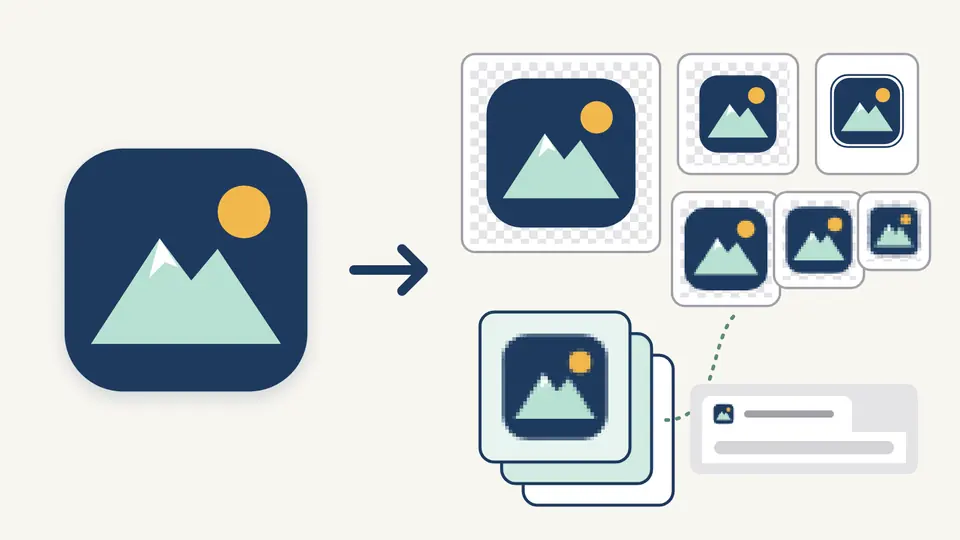
Un grand logo d’application à gauche, une flèche vers le même logo en plusieurs tailles, un fichier ICO en couches et un onglet de navigateur affichant l’icône de 16 pixels

Ouvrir un ICO pour voir ce qu’il contient vraiment

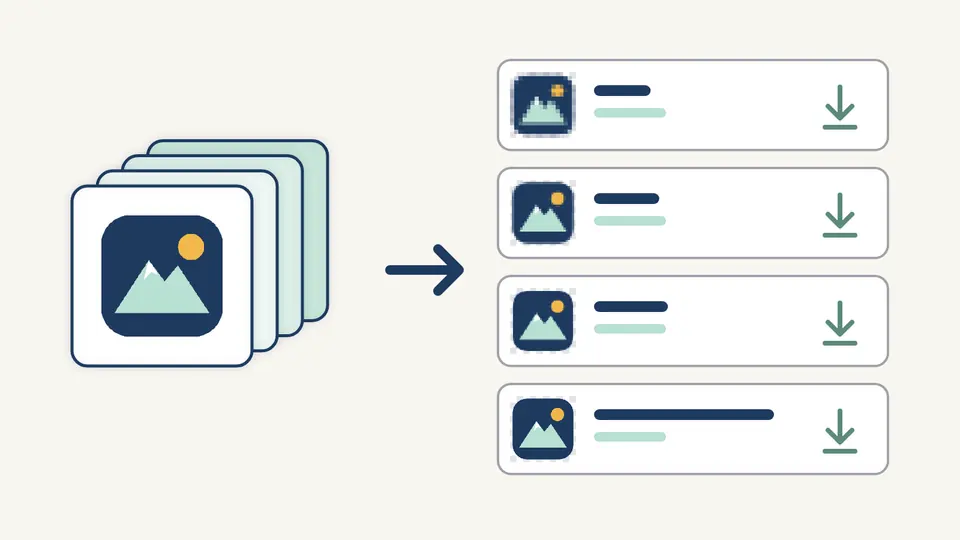
Déposez un favicon.ico existant : chaque image intégrée est listée avec ses vraies dimensions, sa profondeur de couleur, son codage PNG ou BMP et son poids. Enregistrez-en une en PNG, ou toutes dans un ZIP, sans chercher un second site.

Une pile de calques d’icône séparée en quatre lignes, chacune avec une taille intégrée du même logo et une flèche de téléchargement

Pas de carré noir sur l’écran d’accueil de l’iPhone

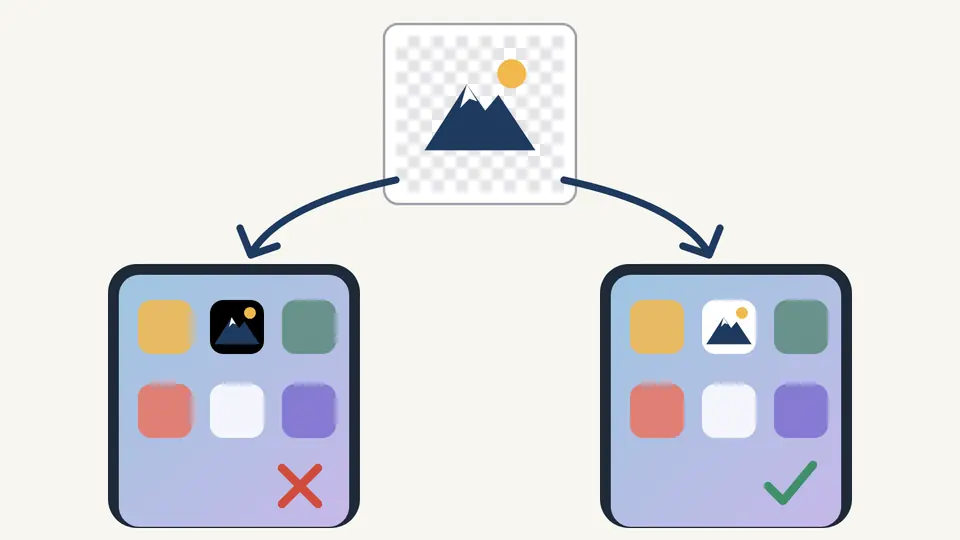
iOS pose les icônes tactiles transparentes sur du noir. L’apple-touch-icon est donc toujours rempli de votre couleur de fond et laissé carré, car iOS applique son propre masque arrondi ; les icônes du navigateur gardent leur transparence.

Un logo transparent sur deux écrans d’accueil de téléphone : à gauche sur une tuile noire, à droite sur une tuile blanche

Trois détails qui font une icône lisible

01

Partir de la source la plus grande et la plus carrée

Un SVG ou un PNG carré d’au moins 512 px donne le résultat le plus net. Une image non carrée est centrée, jamais recadrée, et une image matricielle de moins de 512 px déclenche un avertissement avec sa taille réelle, puisque l’icône Android de 512 px serait agrandie.

  • Une capture ou une image copiée se colle directement avec Ctrl/Cmd+V.
  • Déposer un .ico utilise sa plus grande image intégrée comme source.
02

Juger l’onglet en 16 px, pas le grand aperçu

La génération se relance environ 300 ms après chaque changement. Regardez les onglets clair et sombre et le zoom ×4 : les traits fins et les petits textes disparaissent à 16 px. Un peu de marge aide les logos larges ; l’arrondi ne s’applique qu’aux icônes navigateur et Android.

  • Désactivez la génération automatique pour travailler à la main : Ctrl/Cmd+Entrée lance alors la génération.
  • Gardez l’ICO en 16, 32 et 48 sauf besoin d’une icône de raccourci bureau en 256 px.
03

Régler le chemin avant de copier le HTML

Le chemin est écrit dans chaque balise link et chaque src du manifest. Si les fichiers vont dans /assets/icons/, saisissez-le d’abord, téléchargez le ZIP, puis collez le HTML dans le head de vos pages.

  • Un nom d’application vide est omis du manifest au lieu d’y figurer comme chaîne vide.
  • Après Effacer ou un remplacement, Annuler restaure une fois l’image et les réglages précédents.

Ce que contient le paquet et comment il est vérifié

Le jeu actuel dans un ZIP à plat

favicon.ico, favicon-16x16.png, favicon-32x32.png, apple-touch-icon.png, android-chrome-192x192.png, android-chrome-512x512.png et site.webmanifest, plus favicon.svg si la source est un SVG. Tout est à la racine du ZIP, prêt à copier à côté de votre page d’accueil.

Favicon ICO aux tailles choisies

L’ICO peut combiner 16, 24, 32, 48, 64, 128 et 256 px, stockés en données PNG lisibles par tous les navigateurs actuels et par Windows. De quoi convertir un PNG en ICO, pas seulement créer un favicon complet.

Taille du favicon vérifiée en chiffres

Le format est reconnu d’après les octets, pas l’extension, et les avertissements donnent la largeur et la hauteur réelles. Un SVG n’est jamais jugé trop petit, puisqu’il s’agrandit sans perte.

Balises et manifest cohérents

Les balises link, la meta theme-color et la liste d’icônes du manifest partent du même chemin et des mêmes couleurs : le HTML ne pointe jamais vers un fichier absent du ZIP.

Ce qui n’est pas produit, et pourquoi

Pas de récupération par URL ni de contrôle d’un site en ligne
Aucune requête réseau n’est envoyée : impossible d’importer l’icône d’un site existant ou d’auditer un site déjà publié. Enregistrez d’abord le fichier, puis déposez-le.
Pas de fichiers pour des plateformes abandonnées
Les tuiles Windows avec browserconfig.xml, le mask-icon de Safari et les anciennes tailles Apple de 57 à 152 px ne sont pas générés. Edge, Safari et iOS actuels utilisent les fichiers de ce paquet.
Pas encore d’icône Android masquable
Les icônes du manifest n’ont pas de valeur purpose. Android rogne environ un cinquième du bord ; une icône masquable demande un aperçu de zone sûre, et un mauvais marquage est pire que rien.
Ajuster, jamais recadrer
La source est réduite pour tenir dans le carré avec marge, puis centrée. Il n’y a pas de cadre de recadrage : si le sujet est décentré, recadrez l’image avant.
Le SVG est copié, pas redessiné
favicon.svg est votre fichier d’origine. Marge, arrondi et fond ne touchent que les PNG et l’ICO, et aucune variante mode sombre n’est créée automatiquement.
L’ICO produit contient du PNG
Les images ICO anciennes en BMP ou 256 couleurs se lisent et s’extraient, mais un nouvel ICO contient toujours des données PNG. Un GIF animé ne fournit que sa première image.
Limites d’entrée
Fichiers source jusqu’à 20 Mo et 8192 px de côté ; fichiers ICO jusqu’à 10 Mo et 64 images intégrées. Noms d’application limités à 60 caractères.

Questions sur le générateur de favicon

Quelle taille pour un favicon ?

Pour les navigateurs et téléphones actuels : un favicon.ico avec 16, 32 et 48 px, des PNG en 16 et 32 px, un apple-touch-icon de 180 px, et des icônes de 192 et 512 px déclarées dans le site.webmanifest. C’est exactement ce que ce générateur de favicon met dans le ZIP.

Comment créer un favicon ?

Partez d’un logo carré ou d’un SVG, déposez-le ici, vérifiez l’aperçu en 16 px, réglez le chemin, puis téléchargez le ZIP et copiez le HTML. Tout se fait dans le navigateur, sans compte.

Pourquoi mon favicon ne s’affiche pas ?

Les navigateurs gardent les favicons en cache très longtemps : rechargez sans cache ou ouvrez une fenêtre privée. Vérifiez ensuite que le href de chaque balise link correspond à l’emplacement réel ; saisir le chemin avant de copier le HTML évite l’écart.

Favicon en ICO ou en PNG ?

Les deux. L’ICO sert les anciens navigateurs et les robots qui demandent directement /favicon.ico ; les navigateurs récents lisent le PNG et le SVG. Les deux sortent ici de la même source.

Pourquoi Google demande-t-il un favicon multiple de 48 pixels ?

Google recommande un favicon carré dont le côté est un multiple de 48 px pour l’afficher proprement dans ses résultats. L’ICO par défaut contient 48 px, et les icônes de 192 et 512 px en sont aussi des multiples.

Où placer le fichier favicon.ico ?

À la racine du site si possible, car certains navigateurs et lecteurs de flux demandent /favicon.ico même sans balise link. Les autres fichiers peuvent aller dans un sous-dossier, à condition d’indiquer le bon chemin.

Il manque une taille ou une plateforme ?

Lancez le générateur de favicon

Déposez votre logo dans le générateur de favicon, vérifiez l’onglet en 16 px sur fond clair et sombre, puis emportez le ZIP et les balises head sur votre site.

Conservez le fichier du logo d’origine pour les retouches futures.