Outils de logs et d'observabilité

Analyseur de logs d'accèspour de vrais formats Nginx et Apache

Collez un log d'accès Nginx ou Apache, choisissez un modèle de format (ou collez votre propre ligne log_format/LogFormat), puis cliquez sur Analyser le log pour obtenir un tableau filtrable.

Analyseur de logs d'accès

Exemple :
Modèle de format
Filtres

Log d'accès

S'exécute localement dans votre navigateur. Le texte du log n'est jamais envoyé.

Lignes analysées

Analysez un log pour voir les lignes ici.

Collez un log d'accès ou chargez l'exemple, puis cliquez sur Analyser le log.

Un grep ponctuel remonte une poignée de lignes correspondantes, mais ça ne suffit plus dès qu'il faut savoir quelles IP martèlent /api/login, combien de requêtes sont revenues en 5xx sur le dernier lot de logs, ou quelles lignes ne correspondent même pas au format de votre serveur. Qu'on l'appelle analyseur de logs d'accès ou analyseur de logs en ligne, comprendre la forme de chaque ligne va plus vite que de reconstruire cette regex à chaque fois.

Utilisez-le quand vous avez collé un extrait de log Nginx ou Apache venant d'un serveur, d'un ticket de support ou d'un load balancer, et que vous avez besoin de vrais champs — IP, code de statut, chemin, octets, referer — plutôt que d'un mur de texte. Tout s'exécute dans votre onglet de navigateur ; rien de ce que vous collez n'est envoyé où que ce soit.

Pourquoi utiliser cet analyseur de logs d'accès

Conçu autour des vrais formats de serveur, pas d'une poignée de placeholders codés en dur.

Collez votre vraie ligne log_format ou LogFormat

Copiez telle quelle la directive log_format de nginx.conf ou la ligne LogFormat de httpd.conf, y compris des champs personnalisés comme $upstream_response_time ou %{X-Forwarded-For}i, et cet analyseur de logs d'accès les transforme directement en colonnes de tableau — pas de nouvelle syntaxe de placeholder à apprendre, pas besoin de deviner lequel des quelques préréglages s'en rapproche le plus.

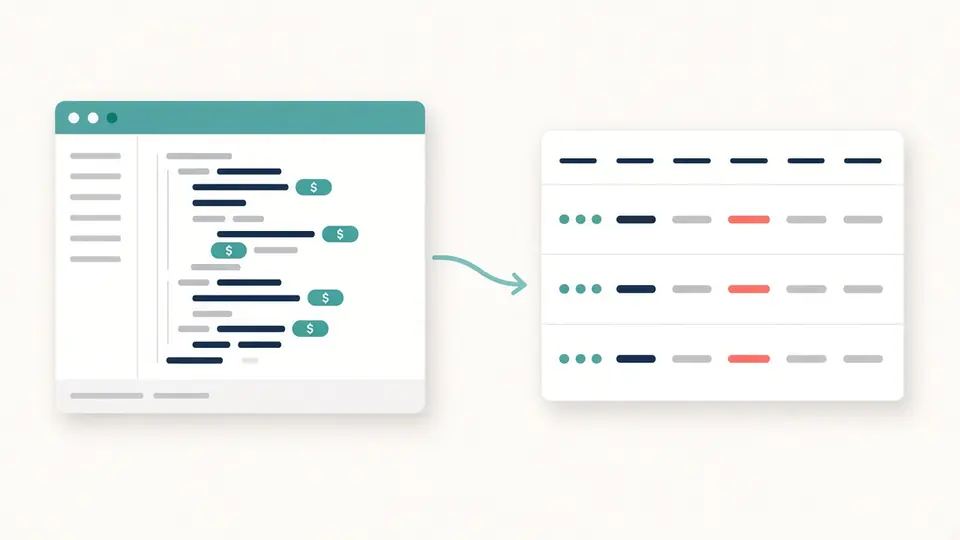
Une directive log_format nginx brute transformée en colonnes de tableau correspondantes

Les lignes invalides sont listées, jamais masquées

Une ligne qui ne correspond pas au format choisi n'est ni supprimée silencieusement ni noyée sous un avertissement générique. Elle apparaît avec son numéro de ligne et son texte d'origine, pour que vous voyiez exactement pourquoi elle n'a pas matché plutôt que de vous demander s'il manque des lignes.

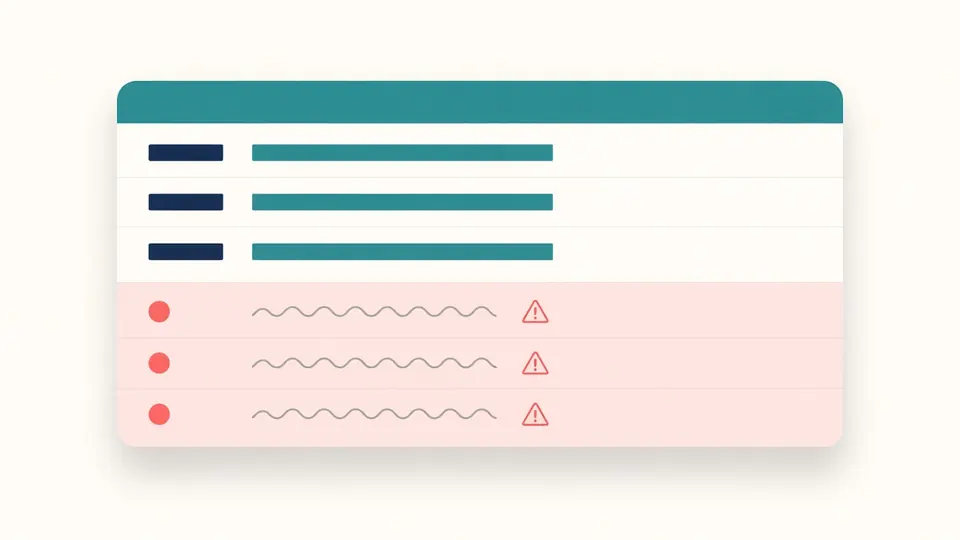
Une liste de lignes de log non reconnues affichées avec leur numéro de ligne et leur texte brut

Des lignes de log brutes à un tableau filtrable

Analysez un log, filtrez-le, puis exportez un tableau propre en trois étapes.

01

Collez le log et choisissez un format

Collez des lignes brutes d'un log d'accès Nginx ou Apache. Si vous n'êtes pas sûr du préréglage à choisir, chargez d'abord l'exemple intégré — il contient une ligne volontairement mal formée pour que vous voyiez comment les incompatibilités sont signalées.

  • Nginx combined et Apache combined ont la même forme (IP, heure, requête, statut, octets, referer, user agent) — choisissez l'un ou l'autre, ils s'analysent à l'identique
  • Choisir Personnalisé accepte le texte littéral log_format/LogFormat, pas une regex que vous devriez écrire vous-même
02

Cliquez sur Analyser le log (ou appuyez sur Ctrl/Cmd+Entrée)

L'analyse ne se lance pas automatiquement pendant que vous tapez — les logs d'accès font souvent des milliers de lignes, et tout réanalyser à chaque frappe serait un gaspillage. Cliquez une fois sur Analyser le log, ou utilisez le raccourci clavier, et le tableau se remplit.

  • Changer le modèle de format ensuite ne relance pas l'analyse toute seule ; l'ancien tableau reste visible mais s'estompe jusqu'à ce que vous cliquiez de nouveau sur Analyser le log
03

Filtrez et exportez

Les filtres de code de statut et de chemin s'appliquent instantanément aux lignes déjà analysées — inutile de recliquer sur Analyser le log pour ça. Le panneau de résumé (top IP, top chemins, répartition des statuts) se met à jour avec le filtre. Copiez ou téléchargez les lignes visibles en CSV, JSON ou texte brut.

  • Les filtres de statut/chemin ne changent que ce qui est affiché et exporté, jamais le nombre de lignes analysées indiqué dans la ligne de statut
Aller au parseur

Ce que ce tableau vous apporte au-delà du texte brut

Extraction de champs, filtres et compteurs agrégés pensés pour dépanner un vrai log d'accès.

Quatre préréglages de format intégrés

Nginx combined, Nginx common, Apache Common Log Format et Apache combined couvrent la grande majorité des configurations par défaut des serveurs, sans aucun réglage préalable.

De vraies directives log_format et LogFormat en modèles personnalisés

N'importe quelle $variable de nginx.conf ou directive %lettre de httpd.conf — y compris des en-têtes nommés de requête ou de réponse comme %{Referer}i — devient une colonne de tableau, reconnue grâce au texte littéral qui l'entoure dans votre directive.

Filtres par code de statut et par chemin

Réduisez le tableau à une plage de statuts (2xx–5xx) ou à un code exact, et aux requêtes dont le chemin contient une sous-chaîne ou correspond à une regex, sans réanalyser le log.

Top IP, top chemins et répartition des statuts

Un panneau de résumé compte les requêtes par code de statut et liste les IP clientes et les chemins de requête les plus fréquents parmi les lignes actuellement filtrées — la première chose à vérifier quand on traque un pic de trafic ou un attaquant.

Lignes invalides avec numéro de ligne

Chaque ligne qui ne correspond pas au format choisi est listée avec son numéro de ligne (à partir de 1) et son texte d'origine, pour qu'une poignée de lignes bizarres ne disparaisse jamais silencieusement du décompte.

Export en CSV, JSON ou texte brut

Exportez exactement les lignes actuellement affichées par les filtres, avec les mêmes colonnes que le tableau, prêtes à glisser dans un tableur ou un autre outil.

Ce qui compte comme une correspondance, et ce qui n'en est pas une

Le comportement exact face aux lignes mal formées, aux formats personnalisés, et ce qui reste hors périmètre pour l'instant.

Une ligne correspond entièrement au format, ou elle est marquée invalide
Il n'y a pas de correspondance partielle : si une ligne ne colle pas au modèle choisi de bout en bout, elle est listée parmi les lignes invalides avec son numéro et son texte, et aucun de ses champs n'est ajouté au tableau.
Une requête mal formée est quand même analysée, avec méthode et chemin vides
Si la partie requête d'une ligne vaut « - » ou n'est pas de la forme « MÉTHODE chemin PROTOCOLE », la ligne compte quand même comme correspondante et apparaît dans le tableau — méthode, chemin et protocole restent simplement vides pour cette ligne, puisque le reste (IP, statut, octets) a été analysé correctement.
Les modèles personnalisés ne reconnaissent que les $variables et %directives documentées
Une lettre % Apache non reconnue, ou un modèle sans aucun symbole $ ou % du tout, est rejeté avec une erreur précise, plutôt que d'être deviné et de produire silencieusement les mauvaises colonnes.
Un collage est limité à 300 000 caractères et 20 000 lignes
Cela garde l'analyse rapide et prévisible dans l'onglet du navigateur. Séparez un export de log plus volumineux en plusieurs lots si vous atteignez la limite.
Les filtres de statut et de chemin ne changent jamais le nombre de lignes analysées ou invalides
Filtrer ne change que les lignes déjà analysées qui sont affichées, exportées et résumées. Le statut « N lignes analysées, M ne correspondent pas » reflète toujours la dernière analyse complète, jamais le filtre actuel.

FAQ sur l'analyseur de logs d'accès

Les réponses aux questions qu'on se pose avant d'analyser un log d'accès Nginx ou Apache en ligne.

Existe-t-il un analyseur de logs d'accès gratuit qui fonctionne en ligne sans rien installer ?

Oui. Collez votre log d'accès Nginx ou Apache ci-dessus, cliquez sur Analyser le log, et le tableau apparaît immédiatement — sans compte, sans installation ni envoi de fichier. Tout s'exécute en JavaScript dans l'onglet de votre navigateur actuel.

Est-ce prudent de coller des logs serveur dans un outil en ligne comme celui-ci ?

Rien de ce que vous collez n'est envoyé où que ce soit. L'analyse, le filtrage et l'export se font tous localement dans votre navigateur en JavaScript ; il n'y a ni envoi, ni stockage, ni journalisation côté serveur du texte collé — ce qui compte, car un log d'accès contient souvent de vraies IP de clients et de vrais chemins.

Quelle est la différence entre le Common Log Format et le format combined ?

Le Common Log Format d'Apache (%h %l %u %t \"%r\" %>s %b) n'a ni champ referer ni champ user-agent. Le format combined ajoute les deux entre guillemets à la fin. Le format nommé « combined » par défaut de Nginx correspond à la même forme que le combined d'Apache.

Comment analyser un log d'accès Nginx qui utilise un log_format personnalisé ?

Choisissez « Personnalisé » comme modèle de format et collez la ligne log_format exacte de nginx.conf, par exemple $remote_addr - $remote_user [$time_local] \"$request\" $status $body_bytes_sent \"$http_referer\" \"$http_user_agent\". Chaque $variable devient sa propre colonne de tableau, dans l'ordre où elle apparaît.

Comment lire les journaux d'accès Nginx quand certaines lignes finissent parmi les lignes invalides ?

Une ligne est marquée invalide quand elle ne correspond pas de bout en bout au modèle de format choisi — par exemple une ligne de log d'erreur mêlée à un extrait de log d'accès, une ligne tronquée, ou le mauvais préréglage choisi pour votre serveur. La liste des lignes invalides indique le numéro de ligne et le texte d'origine, pour vérifier le format ou corriger la source.

Peut-on filtrer par adresse IP ou par user-agent plutôt que par code de statut et par chemin ?

Les filtres intégrés couvrent le code de statut et le chemin, les deux champs sur lesquels la plupart des gens réduisent leur recherche. L'adresse IP et le user-agent restent des colonnes de tableau normales et apparaissent dans le résumé des IP les plus fréquentes ; vous pouvez les trier ou les rechercher après export en CSV ou JSON.

Y a-t-il une limite de taille pour le log d'accès que je peux coller ?

Un collage est limité à 300 000 caractères et 20 000 lignes, ce qui suffit pour un long extrait de ticket de support ou plusieurs milliers de lignes de fin de log. Pour un fichier de log serveur complet, séparez-le en plusieurs lots et analysez chacun séparément.

Une ligne de log réelle que cet outil analyse mal ?

Analysez votre log d'accès maintenant

Collez un log d'accès Nginx ou Apache et obtenez en quelques secondes un tableau filtrable et exportable — sans envoi de fichier, sans compte.

Gardez cet analyseur de logs d'accès gratuit sous la main pour la prochaine fois qu'il faut trouver qui martèle une route ou pourquoi des requêtes échouent.

Toute l'analyse se fait localement dans votre navigateur.