Logs & Observability-Tools

Access Log analysierenfür echte Nginx- und Apache-Formate

Fügen Sie ein Nginx- oder Apache-Access-Log ein, wählen Sie eine Formatvorlage (oder Ihre eigene log_format-/LogFormat-Zeile) und klicken Sie auf „Log parsen“, um eine filterbare Tabelle zu erhalten.

Access Log analysieren

Beispiel:
Formatvorlage
Filter

Access Log

Läuft lokal im Browser. Der Log-Text wird nie hochgeladen.

Geparste Zeilen

Log parsen, um hier Zeilen zu sehen.

Access Log einfügen oder Beispiel laden, dann auf „Log parsen“ klicken.

Ein schneller grep-Befehl liefert ein paar passende Zeilen, reicht aber nicht mehr, sobald Sie wissen wollen, welche Client-IPs /api/login bombardieren, wie viele Anfragen im letzten Log-Ausschnitt mit 5xx endeten oder welche Zeilen gar nicht zum Format Ihres Servers passen. Ob man es Access Log analysieren oder Logparsing nennt: die Struktur einer Zeile zu kennen ist schneller, als die Regex jedes Mal neu zu schreiben.

Nützlich, wenn Sie ein Stück Nginx- oder Apache-Access-Log von einem Server, aus einem Support-Ticket oder aus einem Load-Balancer-Dump vor sich haben und echte Felder brauchen – IP, Statuscode, Pfad, Bytes, Referer – statt einer Textwand. Alles läuft im Browser-Tab, denn Sie sollen den Access Log analysieren können, ohne dass eine einzige Zeile hochgeladen wird.

Access Log analysieren: was diesen Parser unterscheidet

Gebaut für echte Serverformate, nicht für eine Handvoll fest codierter Platzhalter wie bei einem austauschbaren Nginx Log Analyzer.

Die echte log_format- oder LogFormat-Zeile direkt einfügen

Kopieren Sie die exakte log_format-Direktive aus der nginx.conf oder die LogFormat-Zeile aus der httpd.conf – inklusive eigener Felder wie $upstream_response_time oder %{X-Forwarded-For}i –, und wer damit den Access Log analysieren will, bekommt sofort passende Tabellenspalten, ohne neue Platzhalter-Syntax zu lernen oder zu raten, welches der wenigen Presets am nächsten kommt.

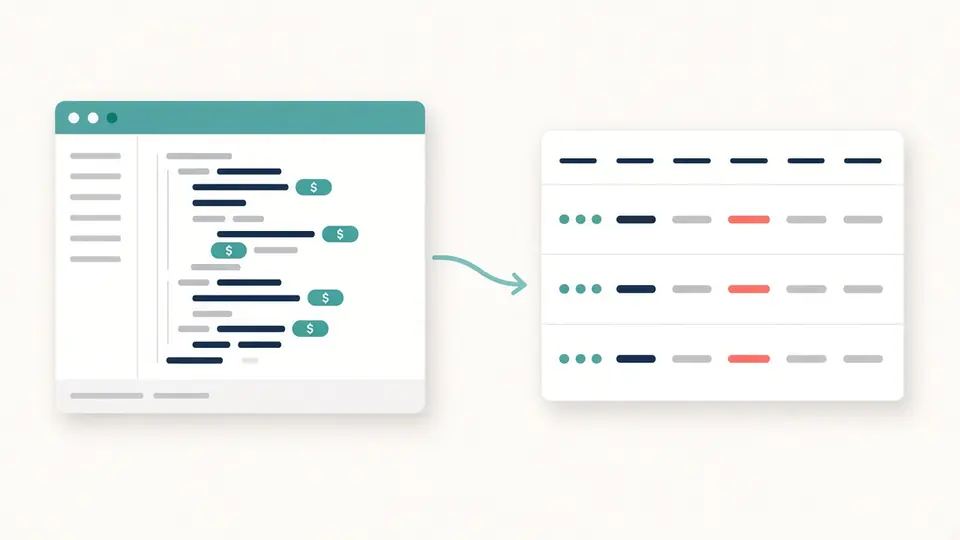
Eine rohe nginx-log_format-Direktive wird in passende Tabellenspalten umgewandelt

Fehlerhafte Zeilen werden aufgelistet, nicht versteckt

Eine Zeile, die nicht zur gewählten Vorlage passt, wird nicht stillschweigend verworfen oder mit einer vagen Warnung abgetan. Sie erscheint mit Zeilennummer und Originaltext in der Liste der fehlerhaften Zeilen, sodass Sie genau sehen, woran es lag, statt zu vermuten, dass Zeilen fehlen.

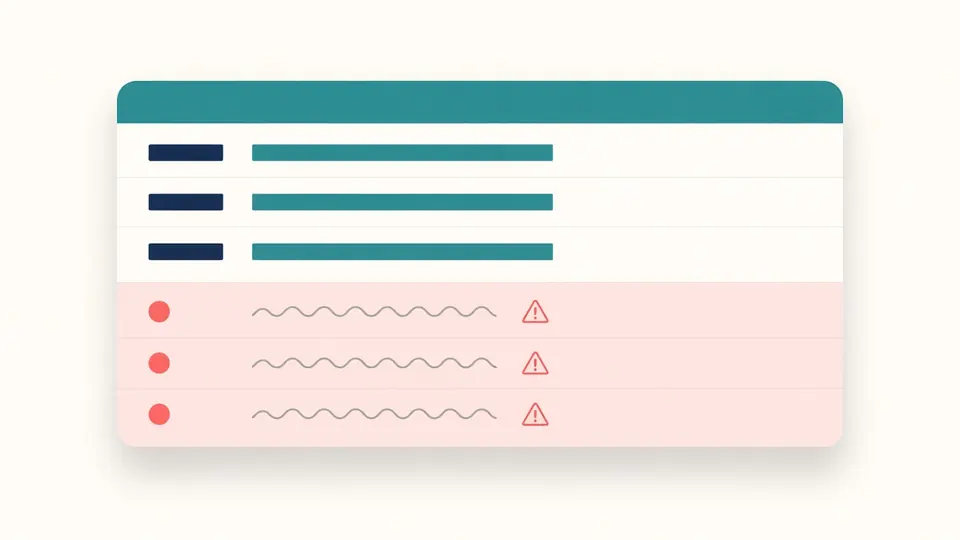
Eine Liste nicht erkannter Log-Zeilen mit Zeilennummer und Rohtext

So kommen Sie von rohen Log-Zeilen zu einer filterbaren Tabelle

Log parsen, filtern und als saubere Tabelle exportieren – in drei Schritten.

01

Log einfügen und Format wählen

Rohe Zeilen aus einem Nginx- oder Apache-Access-Log einfügen. Unsicher, welches Preset passt? Erst das eingebaute Beispiel laden – es enthält absichtlich eine fehlerhafte Zeile, damit Sie sehen, wie Format-Abweichungen gemeldet werden.

  • Nginx combined und Apache combined haben dieselbe Form (IP, Zeit, Request, Status, Bytes, Referer, User-Agent) – beide ergeben identische Ergebnisse
  • „Benutzerdefiniert“ akzeptiert den wörtlichen log_format-/LogFormat-Text, keine selbst geschriebene Regex
02

Auf „Log parsen“ klicken (oder Strg/Cmd+Enter drücken)

Das Parsen läuft nicht automatisch beim Tippen – Access Logs haben oft Tausende Zeilen, und bei jedem Tastendruck neu zu matchen wäre unnötig. Einmal auf „Log parsen“ klicken oder die Tastenkombination nutzen, dann füllt sich die Tabelle.

  • Ein späterer Wechsel der Formatvorlage parst nicht automatisch neu; die alte Tabelle bleibt sichtbar, wird aber abgeblendet, bis erneut auf „Log parsen“ geklickt wird
03

Filtern und exportieren

Status- und Pfadfilter wirken sofort auf die bereits geparsten Zeilen – dafür ist kein erneutes Parsen nötig. Das Zusammenfassungspanel (Top-IPs, Top-Pfade, Statusverteilung) aktualisiert sich mit dem Filter. Die sichtbaren Zeilen als CSV, JSON oder Klartext kopieren oder herunterladen.

  • Die Status-/Pfadfilter ändern nur die Anzeige und den Export, nie die in der Statuszeile gemeldete Anzahl geparster Zeilen
Zum Parser springen

Was diese Tabelle mehr bietet als reiner Text

Feldextraktion, Filter und Aggregat-Zahlen für die Fehlersuche im echten Access Log.

Vier eingebaute Formatvorlagen

Nginx combined, Nginx common, Apache Common Log Format und Apache combined decken die große Mehrheit der Standard-Serverkonfigurationen ab, ganz ohne Einrichtung.

Echte log_format- und LogFormat-Direktiven als eigene Vorlage

Jede $Variable aus der nginx.conf oder jede %-Direktive aus der httpd.conf – inklusive benannter Request-/Response-Header wie %{Referer}i – wird zu einer Tabellenspalte, abgeglichen mit dem wörtlichen Text rundherum in Ihrer Direktive.

Filter für Statuscode und Pfad

Die Tabelle auf einen Statusbereich (2xx–5xx) oder einen exakten Code eingrenzen, ebenso auf Anfragen, deren Pfad eine Teilzeichenfolge enthält oder zu einer Regex passt – ohne das Log neu zu parsen.

Top-IPs, Top-Pfade und Statusverteilung

Ein Zusammenfassungspanel zählt Anfragen nach Statuscode und listet die aktivsten Client-IPs und Pfade in den aktuell gefilterten Zeilen – genau das, was man zuerst prüft, wenn man einen Ausreißer oder Angreifer sucht.

Fehlerhafte Zeilen mit Zeilennummer

Jede Zeile, die nicht zur gewählten Vorlage passt, wird mit ihrer 1-basierten Zeilennummer und dem Originaltext aufgelistet, damit ein paar Ausreißer nie unbemerkt aus der Zählung verschwinden.

Export als CSV, JSON oder Klartext

Exportiert genau die Zeilen, die die Filter gerade anzeigen, mit denselben Spalten wie in der Tabelle – bereit für eine Tabellenkalkulation oder ein anderes Tool.

Was als Treffer zählt und was nicht

Das genaue Verhalten bei fehlerhaften Zeilen, eigenen Formaten und dem, was vorerst außen vor bleibt.

Eine Zeile passt entweder komplett oder gilt als fehlerhaft
Es gibt keinen Teiltreffer: Passt eine Zeile nicht von Anfang bis Ende zur gewählten Vorlage, landet sie mit Zeilennummer und Text in der Liste der fehlerhaften Zeilen, und keines ihrer Felder kommt in die Tabelle.
Ein fehlerhaftes Request-Feld wird trotzdem geparst, nur Methode/Pfad bleiben leer
Steht im Request-Teil einer Zeile nur „-“ oder etwas anderes als „METHODE Pfad PROTOKOLL“, gilt die Zeile trotzdem als Treffer und erscheint in der Tabelle – Methode, Pfad und Protokoll bleiben für diese Zeile einfach leer, weil der Rest (IP, Status, Bytes) korrekt geparst wurde.
Eigene Vorlagen erkennen nur dokumentierte $Variablen und %-Direktiven
Eine unbekannte Apache-%-Direktive oder eine Vorlage ganz ohne $ oder % wird mit einer konkreten Fehlermeldung abgelehnt, statt geraten und still in falsche Spalten gegossen zu werden.
Eine Eingabe ist auf 300.000 Zeichen und 20.000 Zeilen begrenzt
Das hält das Parsen im Browser-Tab schnell und vorhersehbar. Einen größeren Log-Export in kleinere Abschnitte aufteilen, wenn das Limit erreicht wird.
Status-/Pfadfilter ändern nie die Anzahl geparster oder fehlerhafter Zeilen
Filter ändern nur, welche bereits geparsten Zeilen angezeigt, exportiert und zusammengefasst werden. Die Meldung „N Zeilen geparst, M passten nicht“ bezieht sich immer auf den letzten vollständigen Durchlauf, nicht auf den aktuellen Filter.

Access Log analysieren: die wichtigsten Fragen

Antworten auf die Fragen, die vor dem Parsen eines Nginx- oder Apache-Access-Logs online aufkommen.

Gibt es ein kostenloses Online-Tool, um ein Access Log zu analysieren, ohne etwas zu installieren?

Ja. Access Log oben einfügen, auf „Log parsen“ klicken – die Tabelle erscheint sofort, ganz ohne Konto, Installation oder Upload. Alles läuft als JavaScript im aktuellen Browser-Tab.

Ist es sicher, Server-Logs in ein Online-Tool wie dieses einzufügen?

Nichts von dem, was Sie einfügen, wird irgendwohin gesendet. Parsen, Filtern und Exportieren laufen komplett lokal im Browser-Tab per JavaScript – es gibt keinen Server-Upload, keine Speicherung und kein Logging des eingefügten Texts. Das ist relevant, weil Access Logs oft echte Client-IPs und Pfade enthalten und damit personenbezogene Daten im Sinne der DSGVO sein können; ohne Upload verlässt nichts Ihren Rechner.

Was ist ein Zugriffsprotokoll?

Ein Zugriffsprotokoll (englisch Access Log) ist die Datei, in die ein Webserver wie Nginx oder Apache jede eingehende Anfrage schreibt: Client-IP, Zeitstempel, angeforderter Pfad, Statuscode, übertragene Bytes und meist Referer sowie User-Agent. Dieses Tool liest genau diese Zeilen und macht daraus eine durchsuchbare Tabelle.

Wie parse ich ein Nginx-Access-Log mit eigenem log_format?

Als Formatvorlage „Benutzerdefiniert“ wählen und die exakte log_format-Zeile aus der nginx.conf einfügen, zum Beispiel $remote_addr - $remote_user [$time_local] \"$request\" $status $body_bytes_sent \"$http_referer\" \"$http_user_agent\". Jede $Variable wird in der Reihenfolge ihres Auftretens zu einer eigenen Tabellenspalte.

Was ist der Unterschied zwischen Common Log Format und dem combined-Format?

Das Common Log Format (Apaches %h %l %u %t \"%r\" %>s %b) hat kein Referer- oder User-Agent-Feld. Das combined-Format ergänzt beide am Ende in Anführungszeichen. Nginx' Standardformat namens „combined“ hat exakt dieselbe Form wie Apaches combined-Format.

Warum landen manche Zeilen in der Liste der fehlerhaften Zeilen statt in der Tabelle?

Eine Zeile gilt als fehlerhaft, wenn sie nicht von Anfang bis Ende zur gewählten Formatvorlage passt – etwa weil eine Error-Log-Zeile ins Access-Log gerutscht ist, eine Zeile abgeschnitten wurde oder das falsche Preset für Ihren Server gewählt wurde. Die Liste zeigt Zeilennummer und Originaltext, damit Sie das Format prüfen oder die Quelle korrigieren können.

Gibt es eine Größenbeschränkung für das Access Log, das ich einfügen kann?

Eine Eingabe ist auf 300.000 Zeichen und 20.000 Zeilen begrenzt – genug für einen langen Support-Ticket-Auszug oder mehrere Tausend Zeilen vom Ende eines Logs. Für eine komplette Server-Logdatei diese in kleinere Abschnitte aufteilen und jeden separat parsen.

Eine echte Log-Zeile gefunden, bei der dieser Parser danebenliegt?

Jetzt Access Log analysieren

Ein Nginx- oder Apache-Access-Log einfügen und in Sekunden eine filterbare, exportierbare Tabelle erhalten – kein Upload, kein Konto.

Diesen kostenlosen Access-Log-Analysator online für das nächste Mal speichern, wenn Sie herausfinden müssen, wer eine Route hart anfragt oder warum Anfragen fehlschlagen.

Das gesamte Parsen läuft lokal im Browser.