Logs & Observability-Tools

Logdatei anzeigenfür JSON, logfmt, Kubernetes und Docker

Logtext einfügen oder eine Datei öffnen, auf „Formatieren“ klicken – Filter nach Level, Volltextsuche und die Zeitstempelanzeige wirken sofort auf das bereits formatierte Ergebnis.

Logdatei anzeigen

Beispiel:
Format-VoreinstellungZeitstempel
Level

Logtext

Läuft lokal im Browser. Eingefügte oder geöffnete Inhalte werden nicht hochgeladen.

Formatierte Zeilen

Formatiere ein Log, um hier Zeilen zu sehen.

Log einfügen oder Beispiel laden, dann auf „Formatieren“ klicken.

Ein einzelnes grep findet die passenden Zeilen, reicht aber nicht mehr, sobald ein Support-Ticket strukturierte JSON-Events, eine einzelne logfmt-Zeile aus einer Middleware und das stdout eines Kubernetes-Containers gemischt enthält. Von Auge zu erkennen, welche Zeile ein Fehler ist, wofür ein verstümmelter Unix-Zeitstempel eigentlich steht und welche Anfragen zur selben Nutzer-ID gehören, ist langsam und fehleranfällig.

Genau für den Moment, in dem man eine solche gemischte Logdatei anzeigen muss, ist dieses Tool gedacht: Jede Zeile wird einzeln erkannt, Level und Nachricht werden nach Möglichkeit extrahiert, und um die Auswahl einzugrenzen, muss nichts neu berechnet werden. Es ersetzt keine echte Sammelinfrastruktur, die eine laufende Log-Pipeline überwacht – verarbeitet wird ein statischer Textblock, den man einfügt oder aus einer lokalen Datei öffnet, einmalig, in diesem Browser-Tab. Manche nennen so ein Tool Log Viewer, andere wollen einfach eine Logdatei durchsuchen – gemeint ist dasselbe: aus eingefügtem Text eine lesbare Tabelle machen.

Warum dieses Tool zum Logdatei anzeigen

Gebaut für eine Einfügung mit mehreren Formaten, nicht für eines auf einmal.

Eine Einfügung, fünf automatisch erkannte Formen pro Zeile

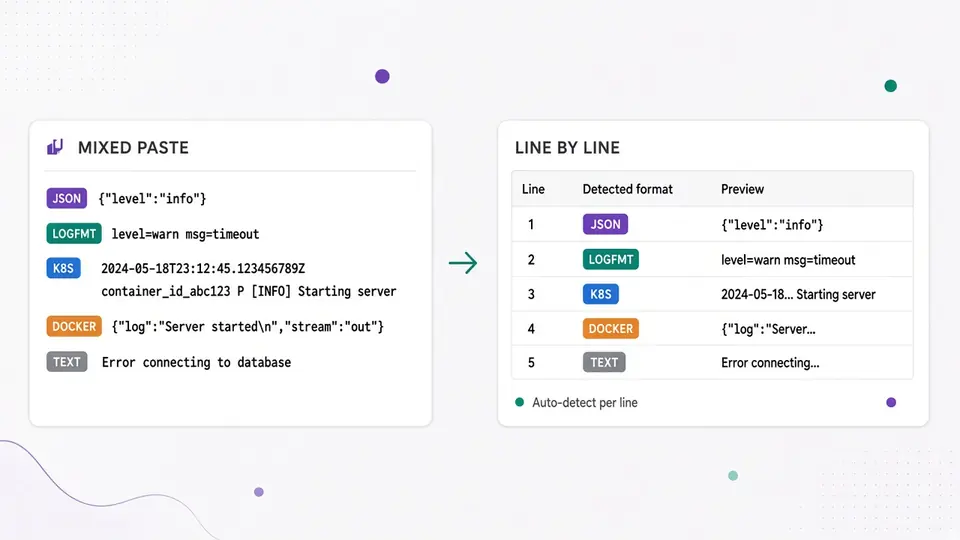
JSON-Events, logfmt-Paare, das CRI-formatierte stdout eines Kubernetes-Containers, eine json-file-Zeile von Docker und reiner Text können alle in derselben Einfügung stehen – „Automatisch erkennen“ bewertet jede Zeile einzeln, statt den ganzen Block auf ein Format zu zwingen. Eine Zeile ohne erkannte Struktur erscheint trotzdem als reiner Text, statt zu verschwinden.

Ein eingefügter Block mit gemischten JSON-, logfmt-, Kubernetes- und Docker-Logzeilen, jede Zeile mit ihrem erkannten Format markiert

Filter, Suche und Zeitstempelanzeige wirken sofort

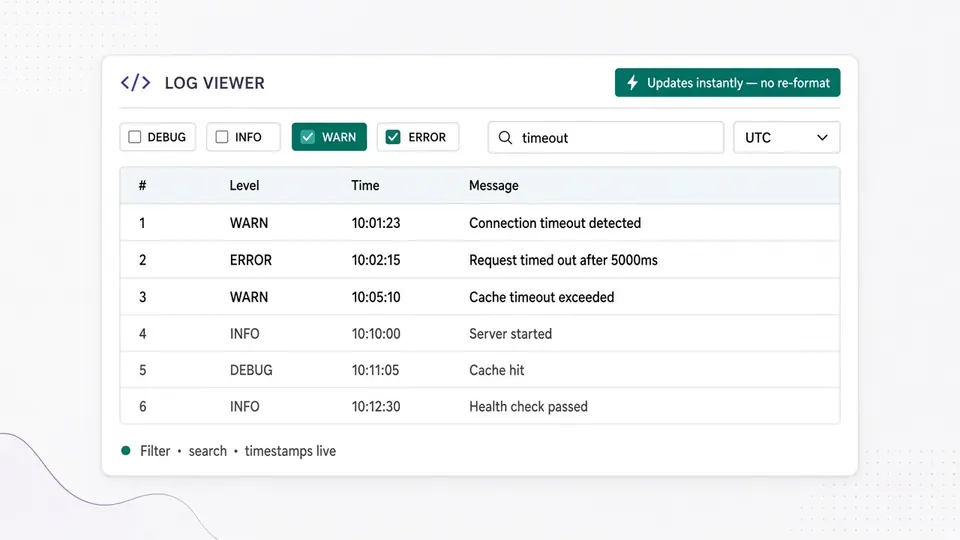
Um eine neu eingefügte Logdatei anzeigen zu lassen, ist ein bewusster Klick auf „Formatieren“ (oder Strg/Cmd+Enter) nötig – sobald die Tabelle aber existiert, wirken das Ein- und Ausschalten eines Levels, ein Suchbegriff und der Wechsel zwischen Original-, lokaler, UTC- und relativer Zeitstempelanzeige sofort auf die bereits formatierten Zeilen, ganz ohne erneutes Formatieren.

Eine Ergebnistabelle, in der das Umschalten einer Level-Checkbox und die Eingabe eines Suchbegriffs die sichtbaren Zeilen aktualisieren, ohne dass erneut formatiert wurde

Von einer gemischten Einfügung zu einer verlässlichen Tabelle

Drei Schritte – und was dahinter tatsächlich passiert.

01

Einfügen, Datei öffnen oder gemischtes Beispiel laden

Logtext lässt sich direkt einfügen, oder man klickt auf „Datei öffnen“, um lokal eine .log-, .txt- oder .json-Datei über den Datei-Reader des Browsers zu lesen – die Datei wird nirgendwo hochgeladen. Die Format-Voreinstellung steht standardmäßig auf „Automatisch erkennen“, sodass man meistens keine Form selbst wählen muss; ist aber schon klar, dass alles logfmt ist, überspringt das erzwungene Preset die zeilenweise Erkennung komplett.

  • Strg/Cmd+Enter formatiert, ohne die Maus zu benutzen
02

Auf „Formatieren“ klicken und die Ergebnistabelle lesen

Formatiert wird nicht automatisch beim Tippen – jede Zeile bei jedem Tastendruck neu zu erkennen wäre verschwendete Arbeit an einer noch unfertigen Einfügung. Ein Klick auf „Formatieren“ (oder das Tastenkürzel), und jede nicht-leere Zeile wird zu einer Tabellenzeile. Über den „Felder“-Button einer Zeile lässt sich genau sehen, was extrahiert wurde, einschließlich der Rohfelder eines JSON-Objekts oder eines logfmt-Paars.

  • Eine Zeile ohne erkannte Form erhält trotzdem eine Zeile mit dem Format „text“ – sie wird nie stillschweigend verworfen oder als Fehler behandelt
03

Filtern, suchen und exportieren, ohne neu zu formatieren

Die Level-Checkboxen starten vollständig aktiviert, sodass nichts verborgen ist, bis man selbst eine abwählt – und eine Zeile, deren Level nicht sicher erkannt wurde, bleibt unabhängig vom Checkbox-Status immer sichtbar, weil das Ausblenden nicht klassifizierbarer Inhalte eine reine Vermutung wäre, kein echter Filter. Die Suche lässt sich auf Regex umstellen, und die Zeitstempel-Spalte wechselt zwischen Original, lokaler Zeit, UTC und relativer Angabe, ohne den eingefügten Text anzurühren. Kopieren oder Herunterladen exportiert genau die aktuell gefilterten Zeilen als reinen Text oder als strukturiertes JSON mit geparstem Epoch-Wert.

  • Level-Filter, Suche oder Zeitstempelanzeige umzuschalten lässt die Tabelle nie ausgegraut wirken – das passiert nur, wenn Eingabe oder Format-Voreinstellung geändert werden, weil nur dafür wirklich neu formatiert werden muss
Zum Tool springen

Was die Tabelle über den Rohtext hinaus bietet

Erkennung, Filterung und Export für eine Einfügung, für die es keinen eigenen Parser gibt.

Fünf Formate pro Zeile erkannt, nicht pro Einfügung

JSON, logfmt, Kubernetes CRI, Docker json-file und reiner Text werden für jede Zeile unabhängig erkannt, sodass eine gemischte Einfügung aus mehreren Quellen trotzdem eine einzige, konsistente Tabelle ergibt, ohne sie vorher manuell aufzuteilen.

Level-Filter und Stichwort- oder Regex-Suche

Die Tabelle lässt sich gleichzeitig nach Schweregrad und Suchbegriff eingrenzen, wahlweise mit Regex – alles wird sofort auf den bereits formatierten Zeilen neu berechnet, ohne die Erkennung erneut auszuführen.

Vier Zeitstempelanzeigen, immer nicht-destruktiv

Die Zeitstempel-Spalte lässt sich zwischen dem eingefügten Originaltext, lokaler Zeit, UTC oder einer relativen Angabe wie „vor 3 Minuten“ umschalten – geändert wird nur, wie diese Spalte angezeigt wird, der Originaltext im Eingabefeld bleibt unverändert.

Felder-Panel pro Zeile und zwei Exportformate

Jede Zeile lässt sich aufklappen, um alle vom Erkenner extrahierten Felder zu sehen – die Schlüssel eines JSON-Objekts, ein logfmt-Paar oder stream und tag von Kubernetes – und die aktuell gefilterten Zeilen als reinen Text oder als strukturiertes JSON mit geparstem Epoch-Zeitstempel exportieren.

Was dieses Tool bewusst nicht tut

Echte Grenzen, keine Marketingliste.

Kubernetes und Docker sind Format-Voreinstellungen, niemals eine echte Verbindung
Die Auswahl der Kubernetes- oder Docker-Voreinstellung sagt dem Erkenner nur, welche Zeilenform zu erwarten ist (CRI-formatiertes stdout oder eine json-file-Zeile) – sie verbindet sich nie mit einem echten Kubernetes-API-Server oder Docker-Daemon, um Live-Logs abzurufen, und das Tool sendet grundsätzlich keine Netzwerkanfragen.
Eine Zeile ohne erkanntes Level wird vom Level-Filter nie ausgeblendet
Kann der Erkenner aus einer Zeile kein Level mit Sicherheit extrahieren, bleibt diese Zeile unabhängig vom Zustand der Checkboxen immer sichtbar – nicht klassifizierbare Inhalte herauszufiltern wäre eine willkürliche Vermutung, kein echter Filter.
Die Zeitstempelanzeige schreibt die Eingabe nie um
Der Wechsel zwischen Original, lokaler Zeit, UTC und relativer Angabe ändert nur, wie die Spalte „Zeitstempel“ einen erkannten Wert darstellt; der Text im Eingabefeld bleibt unberührt. Für die eigenständige Stapelkonvertierung von Zeitstempeln gibt es den separaten Unix-Zeitstempel-Konverter der Seite.
Eine Einfügung ist auf rund 300.000 Zeichen bzw. 20.000 Zeilen begrenzt, eine Datei auf 2 MB
Diese Grenzen halten das Formatieren im Browser-Tab schnell und vorhersehbar. Wird eine der beiden überschritten, wird der gesamte Vorgang mit einer klaren Fehlermeldung abgelehnt, statt das Log stillschweigend abzuschneiden – so ist immer klar, was tatsächlich formatiert wurde.

Häufige Fragen zum Logdatei anzeigen

Antworten auf Fragen, die vor dem Einfügen von Logs in ein Online-Tool aufkommen.

Gibt es ein kostenloses Tool, um eine Logdatei online anzeigen zu lassen?

Ja. Log einfügen oder öffnen, auf „Formatieren“ klicken, und die Tabelle erscheint sofort – ganz ohne Konto, Installation oder Upload. Alles läuft als JavaScript im aktuell geöffneten Browser-Tab.

Ist es sicher, eine Logdatei im Browser anzeigen zu lassen, ohne sie hochzuladen?

Eingefügte oder geöffnete Inhalte werden nirgendwo hochgeladen. Formatieren, Filtern, Suchen und Exportieren laufen vollständig lokal im Browser; es gibt kein serverseitiges Hochladen, Speichern oder Protokollieren des Texts – wichtig, weil echte Logs oft Nutzer-IDs, IP-Adressen und andere sensible Daten enthalten.

Was ist der Unterschied zwischen logfmt und dem JSON-Log-Format?

logfmt ist ein flaches key=value-Format in einer Zeile (level=info msg="done" duration=12ms), das sowohl für Menschen lesbar als auch leicht zu grep-en sein soll. JSON-Logzeilen bestehen aus einem JSON-Objekt pro Zeile, strukturierter und leichter maschinell zu verarbeiten, aber schwerer auf einen Blick zu erfassen. Dieses Tool erkennt und extrahiert Felder aus beiden Formaten automatisch, sodass man den Parser nicht vorher auswählen muss.

Wie wandle ich einen Log-Zeitstempel online in ein lesbares Datum um?

Nach dem Formatieren die Zeitstempel-Auswahl auf lokale Zeit, UTC oder relativ umstellen, und jede erkannte Zeitangabe wird sofort in diesem Format neu dargestellt – der Originaltext im Eingabefeld bleibt unverändert. Für einen einzelnen Zeitstempel außerhalb eines Logs eignet sich der separate Unix-Zeitstempel-Konverter der Seite besser.

Verbindet sich dieses Tool mit meinem Kubernetes-Cluster?

Nein. „Kubernetes-Containerlog“ ist nur eine Format-Voreinstellung, die diesem Tool sagt, welche Zeilenform bei bereits kopiertem Text zu erwarten ist – keine echte Verbindung, keine Zugangsdaten nötig, und es werden keinerlei Netzwerkanfragen gesendet. Für das Live-Tailen eines laufenden Clusters braucht es ein anderes, verbundenes Tool.

Wie filtere ich eine Logdatei online nach einem Schlagwort?

Suchbegriff ins Suchfeld eingeben, und die Tabelle grenzt sich sofort auf passende Zeilen ein, ohne erneut zu formatieren. Der Regex-Schalter daneben aktiviert die Suche per regulärem Ausdruck statt einfacher Teilzeichenfolge, kombinierbar mit den Level-Checkboxen für beide Kriterien gleichzeitig.

Eine echte Logzeile gefunden, bei der dieses Tool danebenliegt?

Jetzt eine Logdatei anzeigen

Eine gemischte Logdatei aus JSON, logfmt, Kubernetes oder Docker einfügen und in Sekunden eine filterbare, exportierbare Tabelle erhalten – kein Upload, kein Konto.

Dieses kostenlose Tool als Lesezeichen speichern, um beim nächsten unübersichtlichen Ticket oder Terminal-Dump sofort eine Logdatei anzeigen zu können.

Das gesamte Formatieren läuft lokal im Browser.