Herramientas de logs y observabilidad

Visor de logspara JSON, logfmt, Kubernetes y Docker

Pega o abre un archivo de logs, haz clic en «Formatear» y luego filtra por nivel, busca y cambia cómo se muestran las marcas de tiempo — todo se aplica al instante sobre el resultado ya formateado.

Visor de logs

Ejemplo:
Formato preestablecidoMarca de tiempo
Nivel

Texto del log

Se ejecuta localmente en tu navegador. Nada de lo que pegas o abres se sube a ningún servidor.

Líneas formateadas

Formatea un log para ver las líneas aquí.

Pega un log o carga el ejemplo y luego haz clic en «Formatear».

Un grep suelto encuentra las líneas que coinciden, pero deja de ser suficiente en cuanto un ticket de soporte mezcla eventos JSON estructurados, una línea logfmt suelta de algún middleware y el stdout copiado de un contenedor de Kubernetes. Distinguir a simple vista qué líneas son errores, qué hora indica realmente una marca de tiempo Unix truncada, o qué solicitudes pertenecen al mismo ID de usuario, es lento y fácil de equivocar.

Este visor de logs está pensado justo para ese momento en el que el portapapeles tiene una mezcla de formatos: cada línea se reconoce por su cuenta, se extrae el nivel y el mensaje cuando es posible, y acotar el resultado no requiere volver a ejecutar nada. No sustituye a un sistema de recolección real que vigila una tubería de logs en vivo — procesa un bloque de texto estático que pegas o abres desde un archivo local, una sola vez, en esta pestaña del navegador. Algunos llaman a este tipo de herramienta visor de logs, y otros formateador de logs — el objetivo es el mismo: convertir un texto pegado en una tabla legible.

Por qué usar este visor de logs

Pensado para un pegado con varios formatos mezclados, no para uno a la vez.

Un solo pegado, cinco formas reconocidas línea por línea

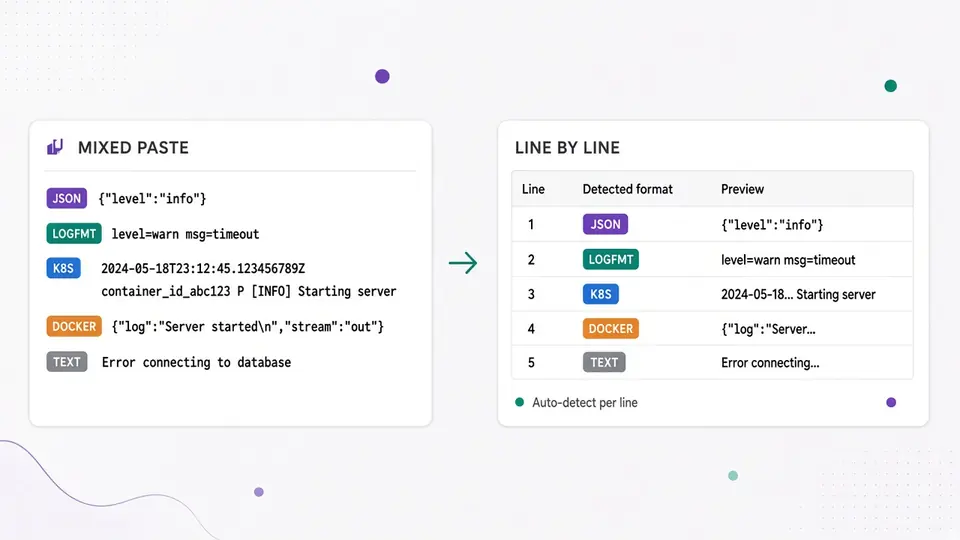
Eventos JSON, pares logfmt, el stdout en formato CRI de un contenedor de Kubernetes, una línea json-file de Docker y texto plano pueden convivir en el mismo pegado — «Detección automática» evalúa cada línea por separado en lugar de forzar todo el bloque a un solo formato. Una línea que no coincide con ninguna forma conocida igual se muestra como texto plano, sin desaparecer.

Un bloque pegado que mezcla líneas de log JSON, logfmt, Kubernetes y Docker, cada línea etiquetada con el formato detectado

Filtros, búsqueda y visualización de marcas de tiempo al instante

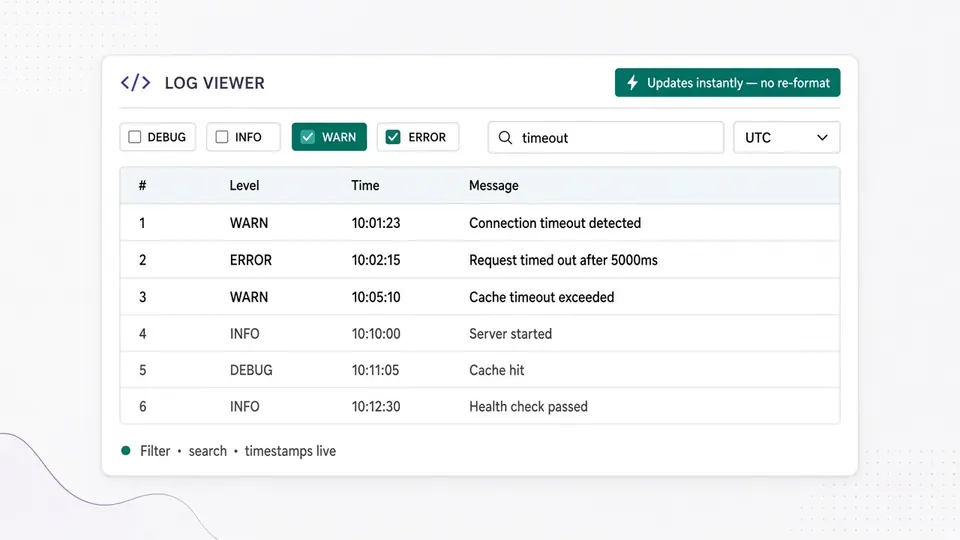
Formatear un pegado nuevo requiere un clic explícito en «Formatear» (o Ctrl/Cmd+Intro) — pero una vez que existe la tabla, marcar o desmarcar un nivel, escribir un término de búsqueda o alternar la marca de tiempo entre original, hora local, UTC y relativo se recalcula de inmediato sobre las líneas ya formateadas, sin necesidad de volver a pulsar «Formatear».

Una tabla de resultados donde marcar una casilla de nivel y escribir un término de búsqueda actualiza las líneas visibles sin volver a pulsar el botón Formatear

De un pegado mixto a una tabla en la que confiar

Tres pasos, y lo que ocurre realmente detrás de cada uno.

01

Pegar, abrir un archivo o cargar el ejemplo mixto

El texto del log se puede pegar directamente, o puedes hacer clic en «Abrir archivo» para leer localmente un archivo .log, .txt o .json con el lector de archivos del navegador — ese archivo nunca se sube a ningún sitio. El formato preestablecido es «Detección automática» por defecto, así que la mayoría de las veces no hace falta elegir una forma manualmente; pero si ya sabes que todo es logfmt, forzar ese preajuste evita por completo la detección línea por línea.

  • Ctrl/Cmd+Intro ejecuta el formateo sin soltar el teclado
02

Hacer clic en «Formatear» y leer la tabla de resultados

El formateo no se ejecuta automáticamente mientras escribes — volver a detectar la forma de cada línea con cada tecla sería trabajo desperdiciado sobre un pegado que aún se está editando. Un clic en «Formatear» (o el atajo), y cada línea no vacía se convierte en una fila de la tabla. El botón «Campos» de una línea muestra exactamente qué se extrajo, incluidos los campos originales de un objeto JSON o un par logfmt.

  • Una línea que no coincide con ninguna forma conocida igual obtiene una fila con formato «text» — nunca se descarta en silencio ni se trata como error
03

Filtrar, buscar y exportar sin volver a formatear

Las casillas de nivel empiezan todas marcadas, así que nada se oculta hasta que desmarcas alguna tú mismo — y una línea cuyo nivel no se pudo detectar con certeza permanece siempre visible sin importar el estado de las casillas, porque ocultar contenido no clasificable sería una suposición arbitraria, no un filtro real. La búsqueda se puede cambiar a regex, y la columna de marca de tiempo puede alternar entre original, hora local, UTC y relativo, sin tocar nunca el texto pegado. Copiar o descargar exporta exactamente las líneas filtradas actualmente, como texto plano o como JSON estructurado con un valor epoch analizado.

  • Cambiar el filtro de nivel, la búsqueda o la visualización de la marca de tiempo nunca atenúa la tabla — solo lo hace modificar la entrada o el formato preestablecido, porque solo eso realmente requiere volver a formatear
Ir al visor de logs

Qué aporta esta tabla además del texto plano

Detección, filtrado y exportación pensados para un pegado sin analizador propio.

Cinco formatos detectados por línea, no por pegado

JSON, logfmt, Kubernetes CRI, Docker json-file y texto plano se detectan de forma independiente en cada línea, así que un pegado mixto de varias fuentes igual produce una tabla única y coherente, sin tener que dividirlo antes a mano.

Filtro por nivel y búsqueda por palabra clave o regex

La tabla se puede acotar a la vez por gravedad y por término de búsqueda, con la opción de cambiar a regex, todo recalculado al instante sobre las líneas ya formateadas, sin volver a ejecutar la detección.

Cuatro formas de mostrar la marca de tiempo, siempre no destructivas

La columna de marca de tiempo se puede alternar entre el texto original pegado, la hora local, UTC o una expresión relativa como «hace 3 minutos» — solo cambia cómo se ve esta columna, el texto original en el cuadro de entrada permanece intacto.

Panel de campos por línea y dos formatos de exportación

Expandir cualquier línea muestra todos los campos que extrajo el detector — las claves de un objeto JSON, un par logfmt, o el stream y el tag de Kubernetes — y permite exportar las líneas filtradas actualmente como texto plano o como JSON estructurado con una marca de tiempo epoch analizada.

Lo que esta herramienta no hace, a propósito

Límites reales, no una lista de marketing.

Kubernetes y Docker son formatos preestablecidos, nunca una conexión real
Elegir el preajuste de Kubernetes o Docker solo le indica al detector qué forma de línea esperar (stdout en formato CRI, o una línea json-file); nunca se conecta a un servidor API de Kubernetes real ni a un daemon de Docker para obtener logs en vivo, y la herramienta no envía absolutamente ninguna solicitud de red.
Una línea sin nivel detectado nunca queda oculta por el filtro de nivel
Si el detector no puede extraer un nivel con certeza de una línea, esa línea permanece siempre visible sin importar qué casillas de nivel estén marcadas o no — filtrar contenido que no se puede clasificar sería una suposición arbitraria, no un filtro real.
La visualización de la marca de tiempo nunca reescribe tu entrada
Alternar entre original, hora local, UTC y relativo solo cambia cómo la columna «Marca de tiempo» representa un valor detectado; el texto del cuadro de entrada no se toca. Para convertir marcas de tiempo en lote, aparte de un log, usa el conversor de marca de tiempo Unix dedicado del sitio.
Un pegado está limitado a unos 300.000 caracteres y 20.000 líneas; un archivo, a 2 MB
Estos límites mantienen el formateo rápido y predecible en una pestaña del navegador. Superar cualquiera de los dos rechaza todo el proceso con un error claro, en lugar de truncar el log en silencio, así siempre sabes exactamente qué se formateó.

Preguntas frecuentes sobre el visor de logs

Respuestas a las preguntas que surgen antes de pegar logs en una herramienta en línea.

¿Existe un visor de logs JSON gratuito que funcione en línea?

Sí. Pega o abre tu log, haz clic en «Formatear», y la tabla aparece de inmediato en este visor de logs — sin cuenta, sin instalación, sin subir archivos. Todo se ejecuta como JavaScript en la pestaña del navegador que ya tienes abierta.

¿Es seguro pegar archivos de log en una herramienta en línea?

Nada de lo que pegas o abres se envía a ningún lado. Formatear, filtrar, buscar y exportar ocurre completamente en local en tu navegador; no hay subida, almacenamiento ni registro del texto en ningún servidor — algo importante, porque los logs reales suelen contener IDs de usuario, direcciones IP y otros datos sensibles.

¿Cuál es la diferencia entre logfmt y el formato de log JSON?

logfmt es un formato plano de pares clave=valor en una sola línea (level=info msg="done" duration=12ms), pensado para ser legible tanto por personas como fácil de buscar con grep. Los logs JSON tienen un objeto JSON por línea, más estructurados y más fáciles de procesar por un programa, pero más difíciles de leer a simple vista. Este visor de logs detecta y extrae campos de ambos formatos automáticamente, sin que tengas que elegir un analizador de antemano.

¿Cómo convierto una marca de tiempo de un log en línea a una fecha legible?

Una vez formateado el log, cambia el menú de marca de tiempo a hora local, UTC o relativo, y la marca de tiempo detectada de cada línea se vuelve a mostrar en ese formato — el texto original del cuadro de entrada nunca cambia. Para convertir una marca de tiempo suelta fuera de un log, usa el conversor de marca de tiempo Unix dedicado del sitio.

¿Esta herramienta se conecta a mi clúster de Kubernetes?

No. «Log de contenedor Kubernetes» es solo un formato preestablecido que le indica a este visor de logs qué forma de línea esperar en un texto que ya copiaste — no es una conexión real, no requiere credenciales, y la herramienta no envía ninguna solicitud de red. Para seguir en vivo un clúster en ejecución hace falta otra herramienta, esa sí conectada.

¿Cómo filtro logs por palabra clave en línea?

Escribe un término en el cuadro de búsqueda y la tabla se acota al instante a las líneas que lo contienen, sin volver a ejecutar «Formatear». El interruptor «Regex» de al lado activa la búsqueda por expresión regular en vez de una simple subcadena, y se puede combinar con las casillas de nivel para acotar por ambos criterios a la vez.

¿Encontraste una línea de log real que esta herramienta procesa mal?

Usar este visor de logs ahora

Pega un bloque mixto de logs JSON, logfmt, Kubernetes o Docker y obtén en segundos una tabla filtrable y exportable — sin subir archivos, sin cuenta.

Guarda este visor de logs gratuito en tus favoritos para la próxima vez que un ticket de soporte o un volcado de terminal te muestre un muro de logs mezclados e ilegibles.

Todo el formateo ocurre localmente en tu navegador.