Outils de logs et d'observabilité

Visualiseur de logspour JSON, logfmt, Kubernetes et Docker

Collez ou ouvrez un fichier de logs, cliquez sur « Formater », puis filtrez par niveau, recherchez et changez l'affichage des horodatages — tout s'applique instantanément au résultat déjà formaté.

Visualiseur de logs

Exemple :
Format présélectionnéHorodatage
Niveau

Texte du log

Fonctionne localement dans votre navigateur. Rien de ce que vous collez ou ouvrez n'est envoyé en ligne.

Lignes formatées

Formatez un log pour voir les lignes ici.

Collez un log ou chargez l'exemple, puis cliquez sur « Formater ».

Un grep isolé suffit à retrouver quelques lignes correspondantes, mais ça ne suffit plus dès qu'un ticket de support mélange des événements JSON structurés, une ligne logfmt laissée par un middleware et le stdout d'un conteneur Kubernetes copié tel quel. Repérer à l'œil quelles lignes sont des erreurs, ce que signifie vraiment un horodatage Unix tronqué, ou quelles requêtes appartiennent au même identifiant utilisateur, c'est lent et source d'erreurs.

Ce visualiseur de logs est fait pour ce moment précis où le presse-papiers contient un mélange de formats : chaque ligne est reconnue indépendamment, le niveau et le message sont extraits quand c'est possible, et réduire le champ de recherche ne demande de relancer aucun calcul. Il ne remplace pas un vrai système de collecte qui surveille un pipeline de logs en direct — il traite un bloc de texte statique, collé ou ouvert depuis un fichier local, une fois, dans cet onglet de navigateur. Certains appellent ce genre d'outil un afficheur de logs, d'autres un formateur de logs JSON, un analyseur de logs JSON, ou encore un parser logs logfmt — le but reste le même : transformer un texte collé en tableau lisible.

Pourquoi utiliser ce visualiseur de logs

Conçu pour un collage mélangeant plusieurs formats, pas pour un seul à la fois.

Un seul collage, cinq formes reconnues ligne par ligne

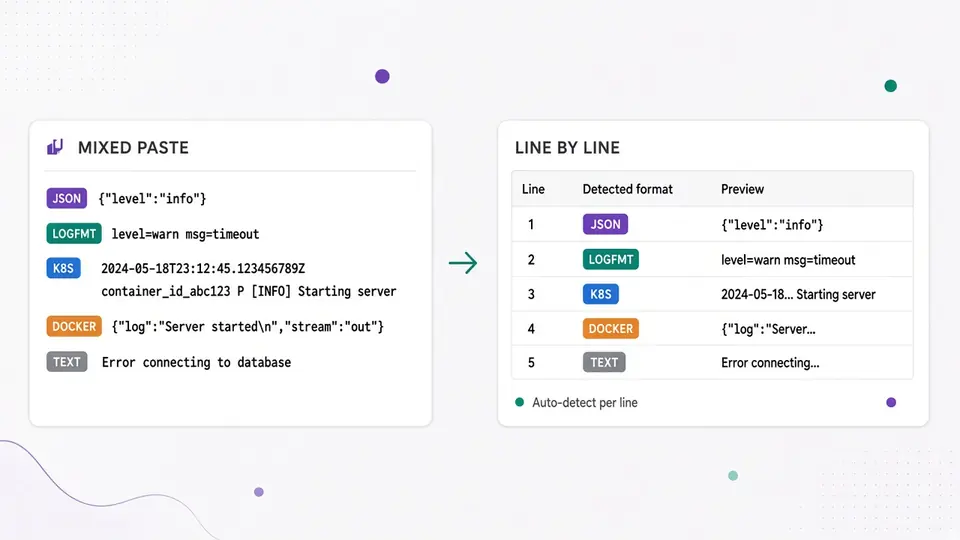
Des événements JSON, des paires logfmt, le stdout au format CRI d'un conteneur Kubernetes, une ligne json-file de Docker et du texte brut peuvent tous cohabiter dans le même collage — la détection automatique évalue chaque ligne indépendamment au lieu d'imposer un seul format à tout le bloc. Une ligne qui ne correspond à aucune forme connue s'affiche quand même comme texte brut, sans jamais disparaître.

Un bloc collé mélangeant des lignes de log JSON, logfmt, Kubernetes et Docker, chaque ligne étiquetée avec le format détecté

Filtres, recherche et affichage des horodatages instantanés

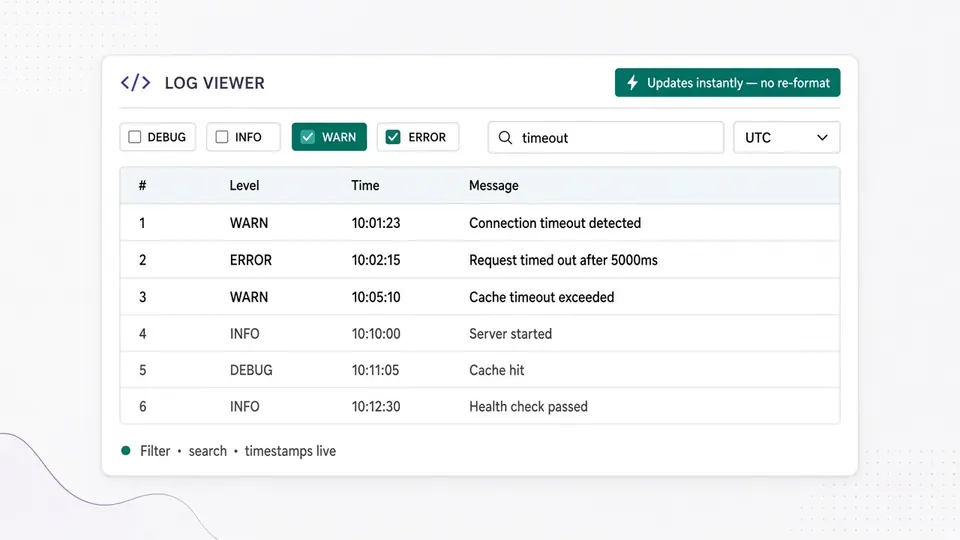
Formater un nouveau collage demande un clic explicite sur « Formater » (ou Ctrl/Cmd+Entrée) — mais une fois le tableau créé, cocher ou décocher un niveau, taper un terme de recherche, ou basculer l'affichage des horodatages entre brut, heure locale, UTC et relatif se recalcule instantanément sur les lignes déjà formatées, sans jamais avoir besoin de re-cliquer sur « Formater ».

Un tableau de résultats où cocher une case de niveau et taper un terme de recherche met à jour les lignes visibles sans re-cliquer sur le bouton Formater

D'un collage mixte à un tableau fiable

Trois étapes, et ce qui se passe réellement derrière chacune.

01

Coller, ouvrir un fichier ou charger l'exemple mixte

Le texte du log peut être collé directement, ou vous pouvez cliquer sur « Ouvrir un fichier » pour lire localement un fichier .log, .txt ou .json via le lecteur de fichiers du navigateur — ce fichier n'est jamais envoyé en ligne. Le format présélectionné est par défaut « Détection automatique », donc il n'est généralement pas nécessaire de choisir soi-même une forme ; mais si tout le contenu est déjà connu, par exemple entièrement en logfmt, forcer ce préréglage permet de sauter complètement la détection ligne par ligne.

  • Ctrl/Cmd+Entrée lance le formatage sans quitter le clavier
02

Cliquer sur « Formater » et lire le tableau de résultats

Le formatage ne se déclenche pas automatiquement pendant la frappe — redétecter la forme de chaque ligne à chaque touche serait un travail inutile sur un collage encore en cours de modification. Un clic sur « Formater » (ou le raccourci), et chaque ligne non vide devient une ligne du tableau. Le bouton « Champs » d'une ligne permet de voir exactement ce qui a été extrait, y compris les champs bruts d'un objet JSON ou d'une paire logfmt.

  • Une ligne qui ne correspond à aucune forme connue obtient quand même une ligne avec le format « text » — elle n'est jamais silencieusement abandonnée ni traitée comme une erreur
03

Filtrer, rechercher et exporter sans reformater

Les cases de niveau démarrent toutes cochées, donc rien n'est masqué tant que vous n'en décochez pas une vous-même — et une ligne dont le niveau n'a pas pu être détecté avec certitude reste toujours visible, quel que soit l'état des cases, car masquer un contenu non classifiable serait une supposition arbitraire, pas un vrai filtre. La recherche peut basculer en regex, et la colonne des horodatages peut passer entre brut, heure locale, UTC et relatif, sans jamais toucher au texte collé. Copier ou télécharger exporte exactement les lignes actuellement filtrées, en texte brut ou en JSON structuré avec une valeur epoch analysée.

  • Basculer le filtre de niveau, la recherche ou l'affichage des horodatages ne grise jamais le tableau — seule la modification de l'entrée ou du format présélectionné le fait, car eux seuls demandent vraiment un nouveau formatage
Aller au visualiseur de logs

Ce que ce tableau apporte en plus du texte brut

Détection, filtrage et export pensés pour un collage sans parseur dédié.

Cinq formats détectés par ligne, pas par collage

JSON, logfmt, Kubernetes CRI, Docker json-file et texte brut sont détectés indépendamment pour chaque ligne, si bien qu'un collage mixte venant de plusieurs sources produit quand même un tableau unique et cohérent, sans avoir à le diviser d'abord.

Filtre de niveau et recherche par mot-clé ou regex

Le tableau peut être réduit simultanément par gravité et par terme de recherche, avec une option regex, le tout recalculé instantanément sur les lignes déjà formatées, sans relancer la détection.

Quatre affichages d'horodatage, toujours non destructifs

La colonne des horodatages peut basculer entre le texte brut collé, l'heure locale, l'UTC ou une expression relative comme « il y a 3 minutes » — seul l'affichage de cette colonne change, le texte original dans le champ de saisie reste intact.

Panneau de champs par ligne et deux formats d'export

Développer n'importe quelle ligne affiche tous les champs extraits par le détecteur — les clés d'un objet JSON, une paire logfmt, ou le stream et le tag de Kubernetes — et permet d'exporter les lignes actuellement filtrées en texte brut ou en JSON structuré avec un horodatage epoch analysé.

Ce que cet outil ne fait pas, volontairement

De vraies limites, pas une liste marketing.

Kubernetes et Docker sont des préréglages de format, jamais une connexion réelle
Choisir le préréglage Kubernetes ou Docker indique seulement au détecteur quelle forme de ligne attendre (stdout au format CRI, ou une ligne json-file) ; il ne se connecte jamais à un vrai serveur API Kubernetes ou à un daemon Docker pour récupérer des logs en direct, et l'outil n'envoie strictement aucune requête réseau.
Une ligne sans niveau détecté n'est jamais masquée par le filtre de niveau
Si le détecteur ne peut pas extraire un niveau avec certitude d'une ligne, celle-ci reste toujours visible, quel que soit l'état des cases à cocher — filtrer un contenu non classifiable serait une supposition arbitraire, pas un vrai filtre.
L'affichage des horodatages ne réécrit jamais votre saisie
Basculer entre brut, heure locale, UTC et relatif change seulement la façon dont la colonne « Horodatage » affiche une valeur détectée ; le texte dans le champ de saisie n'est jamais touché. Pour convertir des horodatages en lot, indépendamment d'un log, utilisez le convertisseur d'horodatage Unix dédié du site.
Un collage est limité à environ 300 000 caractères et 20 000 lignes, un fichier à 2 Mo
Ces limites gardent le formatage rapide et prévisible dans un onglet de navigateur. Dépasser l'une ou l'autre rejette l'ensemble du traitement avec une erreur claire, au lieu de tronquer silencieusement le log, afin de toujours savoir exactement ce qui a été formaté.

Questions fréquentes sur le visualiseur de logs

Réponses aux questions posées avant de coller des logs dans un outil en ligne.

Existe-t-il un visualiseur de logs JSON gratuit qui fonctionne en ligne ?

Oui. Collez ou ouvrez votre log, cliquez sur « Formater », et le tableau apparaît immédiatement dans ce visualiseur de logs — sans compte, sans installation, sans envoi de fichier. Tout s'exécute en JavaScript dans l'onglet de navigateur actuellement ouvert.

Est-ce sûr de coller un fichier de log dans un outil en ligne ?

Rien de ce que vous collez ou ouvrez n'est envoyé où que ce soit. Le formatage, le filtrage, la recherche et l'export se font entièrement en local dans le navigateur ; il n'y a aucun envoi, stockage ou journalisation côté serveur du texte — ce qui compte, car les vrais logs contiennent souvent des identifiants utilisateur, des adresses IP et d'autres données sensibles.

Quelle est la différence entre logfmt et le format de log JSON ?

logfmt est un format plat de paires clé=valeur sur une seule ligne (level=info msg="done" duration=12ms), pensé pour être à la fois lisible par un humain et facile à grep-er. Les logs JSON contiennent un objet JSON par ligne, plus structurés et plus faciles à analyser par un programme, mais moins faciles à parcourir des yeux. Ce visualiseur de logs détecte et extrait automatiquement les champs des deux formats, sans avoir à choisir un parseur à l'avance.

Comment convertir un horodatage de log en ligne en une date lisible ?

Une fois le log formaté, basculez le menu des horodatages sur heure locale, UTC ou relatif, et l'horodatage détecté de chaque ligne se réaffiche dans ce format — le texte brut dans le champ de saisie ne change jamais. Pour convertir un horodatage isolé en dehors d'un log, utilisez plutôt le convertisseur d'horodatage Unix dédié du site.

Cet outil se connecte-t-il à mon cluster Kubernetes ?

Non. « Log de conteneur Kubernetes » n'est qu'un préréglage de format qui indique à ce visualiseur de logs quelle forme de ligne attendre dans un texte déjà copié — ce n'est pas une connexion réelle, aucun identifiant n'est requis, et l'outil n'envoie aucune requête réseau. Pour suivre en direct un cluster en cours d'exécution, il faut un autre outil, réellement connecté.

Comment filtrer des logs par mot-clé en ligne ?

Tapez un terme dans le champ de recherche, et le tableau se réduit instantanément aux lignes qui le contiennent, sans relancer « Formater ». L'interrupteur « Regex » à côté active la recherche par expression régulière au lieu d'une simple sous-chaîne, combinable avec les cases de niveau pour réduire selon deux critères à la fois.

Vous avez trouvé une ligne de log réelle mal traitée par cet outil ?

Utiliser ce visualiseur de logs maintenant

Collez un bloc mixte de logs JSON, logfmt, Kubernetes ou Docker et obtenez en quelques secondes un tableau filtrable et exportable — sans envoi de fichier, sans compte.

Ajoutez ce visualiseur de logs gratuit à vos favoris pour la prochaine fois qu'un ticket de support ou un dump de terminal affiche un mur de logs mélangés illisibles.

Tout le formatage s'effectue localement dans votre navigateur.