Développement Android

vérifier Android App Links · Contrôler la déclaration avant publication

Collez assetlinks.json, renseignez au besoin le paquet et le SHA-256 du certificat de signature, puis lancez le contrôle.

vérifier Android App Links

Entrée assetlinks.json

Résultat local

Collez assetlinks.json ou chargez l’exemple.

Liste de contrôle de publication

Ces étapes ne sont pas testées par le contrôle local.

  • Servir /.well-known/assetlinks.json en HTTPS sur chaque hôte, avec application/json et sans redirection.
  • Comparer le SHA-256 du certificat de signature Play Console ; ajouter d’autres certificats seulement si nécessaire.
  • Vérifier autoVerify ainsi que l’hôte et les chemins du filtre web dans le manifeste.
  • Sur un appareil où l’app est installée, lancer adb shell pm get-app-links et revérifier après toute modification.

JSON, paquet et empreinte sont analysés dans cet onglet ; aucun domaine n’est contacté.

Options

Collez assetlinks.json ou chargez l’exemple.

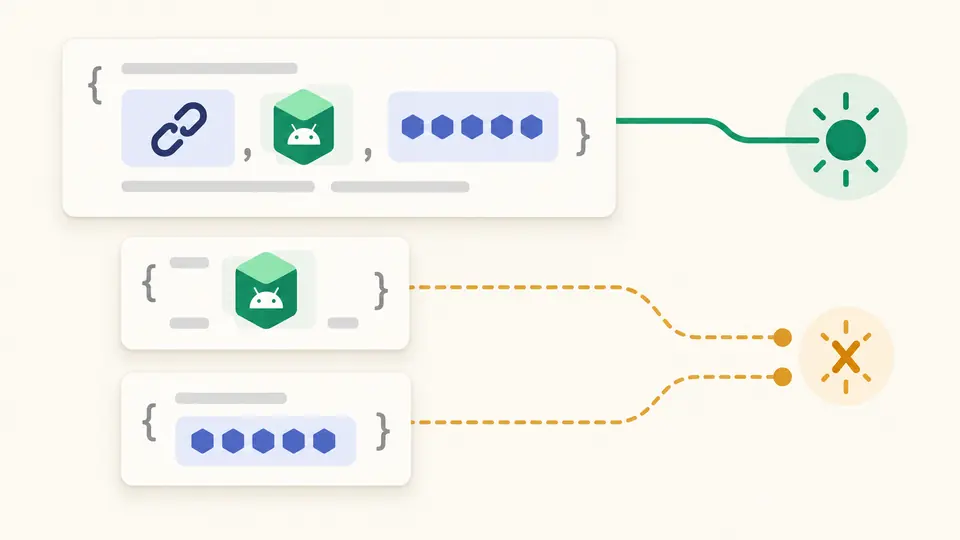
Un lien qui ouvre le navigateur peut provenir d’un fichier JSON lisible mais d’une déclaration qui ne vise pas l’application installée. Pour vérifier Android App Links, il faut réunir relation, nom du paquet et empreinte du certificat dans une même déclaration.

Ce contrôle aide avant la mise en ligne ou lorsqu’un lien d’application Android échoue. Il signale une empreinte SHA-256 discordante, tandis que la réponse HTTPS et l’état réel de l’appareil restent à vérifier séparément.

Pourquoi vérifier Android App Links ici

Une correspondance locale ne devient pas une validation sur appareil.

Une seule déclaration doit correspondre

Pour vérifier Android App Links, l’outil ne combine jamais le paquet d’une déclaration avec l’empreinte d’une autre. handle_all_urls, paquet et certificat doivent se trouver dans le même target android_app.

Une déclaration associe relation, paquet et empreinte ; deux déclarations distinctes ne forment pas une seule correspondance.

La publication reste à contrôler

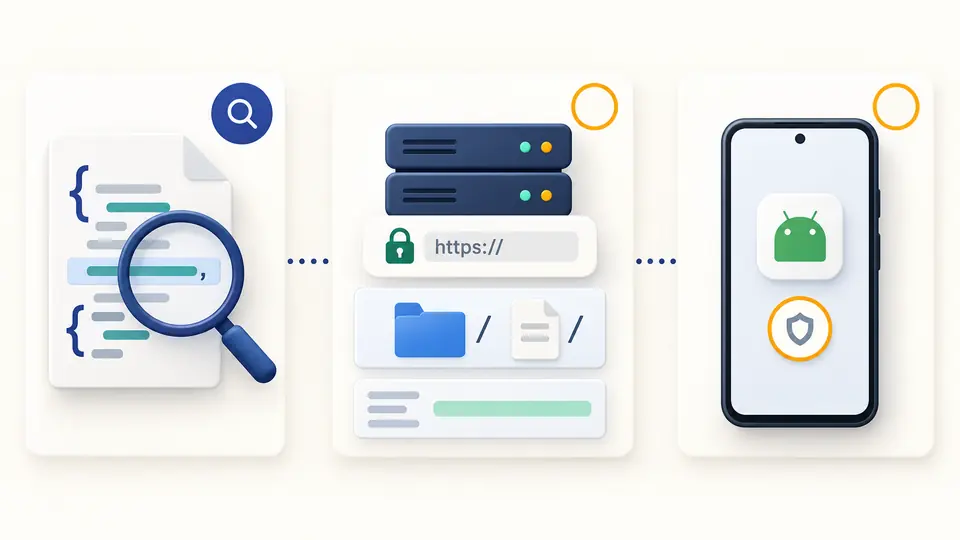
Cet outil pour vérifier Android App Links n’interroge aucun domaine. HTTPS, chemin imposé, type JSON, redirections, autoVerify du manifeste et vérification sur appareil restent des étapes ouvertes dans une liste séparée.

Un rapport JSON local accompagné d’une liste distincte pour le serveur et le téléphone Android.

Choisir la bonne signature et relancer le contrôle

01

Identifier le certificat installé

Avec Play App Signing, utilisez le SHA-256 du certificat de signature de l’application dans Play Console. La clé de téléchargement et celle de débogage peuvent différer. Le champ accepte aussi 64 caractères hexadécimaux sans deux-points.

02

Relancer après toute modification

Le contrôle est manuel, avec Ctrl/Cmd+Entrée comme raccourci. Une modification du JSON, du paquet ou de l’empreinte rend le rapport précédent caduc et désactive son export. Une erreur JSON indique ligne et colonne.

03

Séparer trois conclusions

Une structure DAL valide, une déclaration correspondante et un lien vérifié sur téléphone sont trois résultats différents. include n’est pas chargé. Le fichier exporté garde toutes les entrées, même si l’écran les affiche par lots de 50.

Lire les déclarations et comparer les empreintes

Structure DAL localisée

Valider assetlinks.json revient à contrôler le tableau racine, relation, les cibles android_app et web. Chaque anomalie indique un index et un chemin ; une entrée include légitime reste non résolue, pas rejetée.

Empreinte SHA-256 du certificat

La valeur attendue accepte majuscules, minuscules et deux-points facultatifs. Le format du fichier est signalé séparément ; une empreinte SHA-1 ou le hachage du JSON ne remplace pas le certificat de signature.

Relation et paquet dans le même objet

Seule la relation handle_all_urls de la déclaration qui contient aussi le paquet et l’empreinte attendus compte. Les autres relations Digital Asset Links restent visibles sans accorder ce droit.

Rapport complet à exporter

Copiez ou téléchargez le rapport JSON courant. Les longues listes apparaissent par 50 dans le panneau, mais le fichier conserve toutes les déclarations et tous les constats.

Ce que le fichier seul ne prouve pas

Aucun contrôle HTTP
La page ne récupère pas le domaine et ne mesure ni type de contenu ni redirection. Vérifiez la vraie réponse HTTPS à /.well-known/assetlinks.json sur chaque hôte concerné.
Aucune signature devinée
Sans empreinte attendue, le contrôle ne confirme aucun certificat particulier. Il faut le SHA-256 du certificat de signature de l’application, et non le hachage du fichier, de l’APK ou une empreinte SHA-1.
include non développé
Un include valide peut pointer vers d’autres déclarations. Sans accès réseau, l’absence de correspondance locale reste indéterminée. Les règles dynamiques de relation_extensions sont reconnues mais non simulées.
Manifeste et appareil hors champ
autoVerify, la clé installée et le cache du système ne figurent pas dans le JSON. Vérifiez le manifeste et utilisez adb sur un appareil équipé de la vraie application.

Questions pour vérifier Android App Links

Pourquoi le lien s’ouvre-t-il dans le navigateur plutôt que dans l’application ?

Même avec un JSON correct, le site peut rediriger, le certificat Play peut différer ou le manifeste peut exclure le lien. Ce contrôle pour vérifier Android App Links isole la déclaration locale ; il faut ensuite tester la réponse publique et l’appareil.

Que se passe-t-il sur les anciennes versions d’Android ?

Les versions antérieures à Android 15 ignorent dynamic_app_link_components. Déclarez dans le manifeste les chemins nécessaires à ces versions et testez-les sur les appareils visés.

À quelle fréquence assetlinks.json est-il actualisé sur l’appareil ?

Le rythme dépend du système et de son cache ; ce fichier seul ne donne pas de délai fiable. Après publication, forcez une nouvelle vérification avec adb puis consultez l’état des liens sur l’appareil.

Peut-on utiliser ensemble les règles du manifeste et les règles dynamiques ?

Oui, mais les règles dynamiques ne peuvent pas étendre la portée définie par le manifeste. Ici, l’extension est détectée sans simuler la résolution d’un chemin.

Où trouver l’empreinte SHA-256 à inscrire dans assetlinks.json ?

Pour une app distribuée via Play App Signing, l’empreinte du certificat de signature se trouve dans Play Console. Pour une compilation locale, utilisez keytool sur la bonne clé. Ce n’est pas le SHA-256 du fichier JSON.

Un résultat semble incorrect ?

Commencer à vérifier Android App Links

Collez la liste prévue pour vérifier Android App Links, comparez le certificat de signature, puis suivez la liste de contrôles côté serveur et appareil.

Les données restent dans cet onglet du navigateur.