Android-Entwicklung

Android App-Links überprüfen · Zuordnung vor der Freigabe prüfen

assetlinks.json einfügen, optional Paketname und SHA-256 des Signaturzertifikats angeben und die Prüfung starten.

Android App-Links überprüfen

assetlinks.json-Eingabe

Lokales Prüfergebnis

assetlinks.json einfügen oder Beispiel laden.

Checkliste zur Bereitstellung

Diese Schritte wurden lokal nicht getestet.

  • Auf jedem Host /.well-known/assetlinks.json über HTTPS mit application/json ohne Weiterleitung ausliefern.
  • SHA-256 des App-Signaturzertifikats aus Play Console abgleichen; weitere Schlüssel nur bei Bedarf eintragen.
  • Im Manifest autoVerify sowie Host- und Pfadbereich des Web-Intent-Filters prüfen.
  • Auf einem installierten Gerät adb shell pm get-app-links ausführen und nach Serveränderungen neu verifizieren.

JSON, Paket und Zertifikatsfingerabdruck werden nur in diesem Tab geprüft; keine Domain wird kontaktiert.

Optionen

assetlinks.json einfügen oder Beispiel laden.

Wenn ein App-Link im Browser landet, reicht gültiges JSON als Erklärung nicht aus. Android App-Links überprüfen heißt hier: Relation, Paketname und Zertifikatsfingerabdruck müssen in derselben Aussage zum selben Android-App-Ziel stehen.

Die lokale Prüfung hilft vor der Veröffentlichung und bei einem App-Link, der nicht funktioniert. Digital Asset Links validieren heißt dabei nicht, den Gerätestatus zu kennen: HTTP-Antwort und installierte Signatur bleiben eigene Prüfungen.

Warum Android App-Links überprüfen

Eine passende Aussage ist etwas anderes als ein verifiziertes Gerät.

Nur eine gemeinsame Aussage zählt

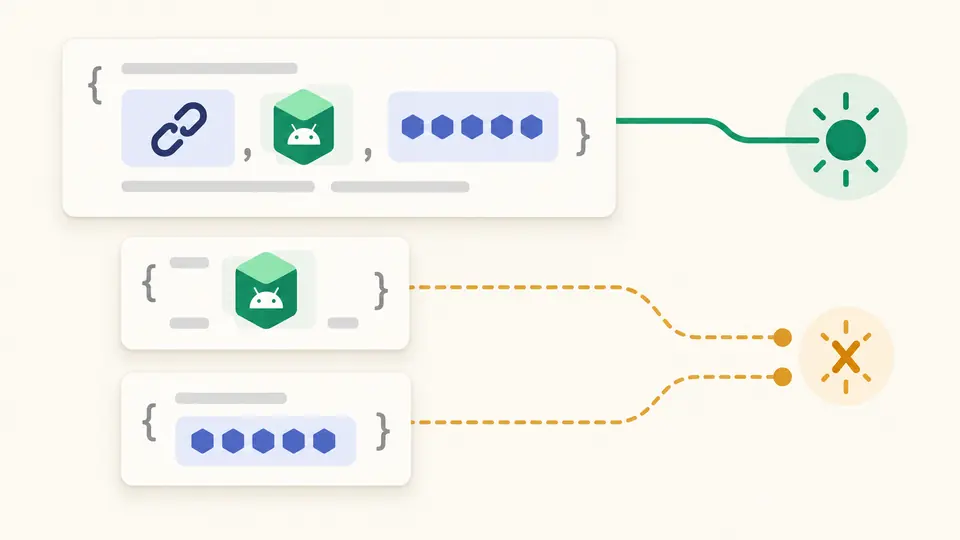
Beim Android App-Links überprüfen werden Paket und SHA-256 aus verschiedenen Aussagen nicht zusammengesetzt. Erst handle_all_urls, Paketname und Fingerabdruck innerhalb desselben android_app-Ziels ergeben einen lokalen Treffer.

Eine Aussage verbindet Relation, Paket und Zertifikatsfingerabdruck; zwei getrennte Aussagen ergeben keinen gemeinsamen Treffer.

Offene Bereitstellung sichtbar lassen

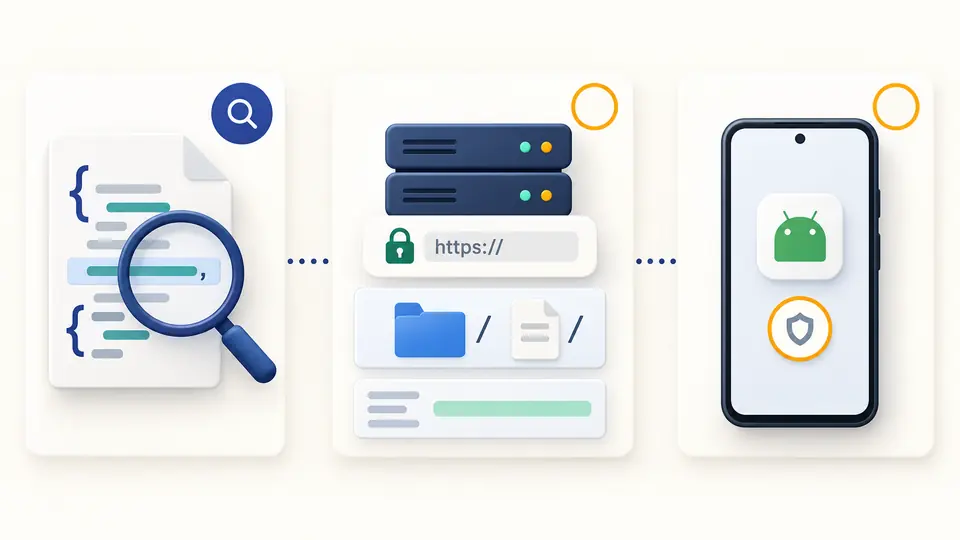
Android App-Links überprüfen führt keine Netzabfrage aus. HTTPS, Pfad, JSON-MIME-Typ, Weiterleitungen, autoVerify im Manifest und Gerätestatus stehen deshalb als noch zu prüfende Punkte im Bericht.

Ein lokaler JSON-Befund steht neben einer getrennten Liste für Webserver und Android-Gerät.

Zertifikat wählen und Befund richtig lesen

01

Signatur der installierten App wählen

Bei Play App Signing ist der SHA-256-Fingerabdruck des App-Signaturschlüssels aus der Play Console maßgeblich. Upload- und Debugschlüssel können abweichen. Das Eingabefeld akzeptiert auch 64 Hex-Zeichen ohne Doppelpunkte.

02

Nach Änderungen erneut prüfen

Die Prüfung startet nur auf Befehl, auch mit Strg/Cmd+Enter. Jede Änderung an JSON, Paket oder Fingerabdruck macht den alten Bericht ungültig und sperrt Kopieren und Download. JSON-Fehler zeigen Zeile und Spalte.

03

Drei Aussagen auseinanderhalten

Gültige DAL-Struktur, Treffer in einer Aussage und tatsächliche Verifikation auf dem Gerät sind getrennt. include-Dateien bleiben unaufgelöst. Der vollständige Export enthält auch Einträge jenseits der 50 sichtbaren.

Aussagen, Relation und Zertifikat prüfen

Feldgenaue DAL-Prüfung

assetlinks.json prüfen umfasst das oberste Array, relation, android_app und web. Probleme werden mit Arrayindex und Feldpfad gemeldet; ein zulässiger include-Verweis wird nicht als kaputte Aussage ausgegeben.

SHA-256-Abgleich

Die erwartete Eingabe wird ohne Rücksicht auf Großschreibung und optionale Doppelpunkte verglichen. Im Dateitext wird das kanonische Format gesondert gemeldet; SHA-1 ist kein Fingerabdruck des geforderten Zertifikats.

App-Link-Recht pro Aussage

Nur handle_all_urls kann die gesuchte App-Link-Zuordnung begründen. Andere Digital Asset Links-Relationen bleiben sichtbar, werden aber nicht als diese Berechtigung gewertet.

Vollständiger Bericht

Den aktuellen JSON-Bericht kopieren oder herunterladen. Lange Listen erscheinen in 50er-Schritten, der Export enthält alle geprüften Aussagen und Befunde.

Grenzen der lokalen Prüfung

Keine Prüfung des Webservers
Die Seite ruft keine Domain ab und sieht weder Content-Type noch Weiterleitungen. Kontrolliere die echte HTTPS-Antwort unter /.well-known/assetlinks.json für jeden beanspruchten Host.
Kein Ersatz für das Zertifikat
Der erwartete SHA-256-Wert darf fehlen; dann ist aber kein bestimmter Signaturschlüssel bestätigt. Ein Hash der JSON-Datei, ein APK-Hash und SHA-1 sind ungeeignet.
include bleibt offen
Eine gültige include-Aussage kann weitere Berechtigungen enthalten. Ohne Abruf ist ein fehlender lokaler Treffer nur unentschieden. relation_extensions mit dynamischen Regeln werden erkannt, aber nicht als URL-Regeln simuliert.
Gerätezustand unbekannt
Manifest, installierter Signaturschlüssel und Cache liegen außerhalb der JSON-Datei. Prüfe autoVerify und den Zustand der installierten App mit adb auf einem echten Gerät.

Fragen zum Android App-Links überprüfen

Warum wird der App-Link im Browser statt in der App geöffnet?

Auch eine lesbare Datei kann am falschen Host liegen, weiterleiten oder einen anderen Signaturschlüssel nennen. Android App-Links überprüfen grenzt lokale Aussagen ein; danach folgen Serverantwort, Manifest und Gerätestatus.

Was passiert auf Geräten mit älteren Android-Versionen?

Ältere Versionen ignorieren dynamic_app_link_components. Für diese Geräte müssen benötigte Pfade auch im Manifest liegen. Teste die Zielversion; dieser Bericht simuliert keine Android-Version.

Kann ich manifestbasierte Pfadregeln und dynamische Regeln gleichzeitig nutzen?

Ja, doch dynamische Regeln können den im Manifest festgelegten Geltungsbereich nicht erweitern. Hier wird die Erweiterung nur erkannt, nicht mit dem Manifest verrechnet.

Woher bekomme ich den SHA-256-Fingerabdruck für assetlinks.json?

Bei Play App Signing steht der SHA-256-Fingerabdruck des App-Signaturzertifikats in der Play Console. Für eigene Builds hilft keytool auf dem passenden Keystore. Gemeint ist nicht der Hash von assetlinks.json.

Warum werden dynamische Regeln unter Android 15 nicht aktualisiert?

Das Gerät kann einen alten Stand zwischenspeichern; außerdem muss die neue Regel zum Manifest passen. Prüfe die öffentlich gelieferte Datei und starte mit adb shell pm verify-app-links --re-verify eine erneute Verifikation.

Stimmt ein Befund nicht?

Jetzt Android App-Links überprüfen

Füge die geplante Aussage zum Android App-Links überprüfen ein, gleiche das App-Signaturzertifikat ab und arbeite danach die Server- und Geräteliste ab.

Eingaben bleiben in diesem Browser-Tab.