Kubernetes

ConfigMap erstellenZeichenfolgen unverändert übernehmen

Eingabeformat wählen und ConfigMap, Opaque Secret, ENV oder ein JSON-Objekt mit Zeichenfolgen erzeugen.

ConfigMap erstellen

Eingabe

Ergebnis

Verarbeitung nur im Seitenspeicher dieses Browsers; Eingaben werden nicht über Netzwerkanfragen oder Freigabelinks versendet.

Nur das Ergebnis ist maskiert; die Eingabe bleibt sichtbar. Zum Kopieren oder Speichern echter Werte die Maskierung ausschalten.

YAML liefert nur Werte; Metadaten entstehen aus diesen Optionen neu. Base64 ist keine Verschlüsselung.

Eingabe/Daten: je 256 KiB · 1000 Schlüssel · Ausgabe: 1 MiB · nur UTF-8-Text

Text eingeben

ConfigMap erstellen beginnt mit einer Entscheidung: Sollen Umgebungsvariablen jeweils einen eigenen Schlüssel bekommen oder eine ganze Konfigurationsdatei unter einem Schlüssel liegen? Eine Zeile PORT=0080 kann beides bedeuten. Die gewählte Eingabeart entscheidet, die Ziffern bleiben Text.

Um ein vorhandenes Secret decodieren zu können, wählen Sie YAML als Eingabe. Base64 wird zu UTF-8-Text; bei gleichen Schlüsseln hat stringData Vorrang vor data. Für ENV prüft der Konverter anschließend die portablen Variablennamen.

ConfigMap erstellen mit nachvollziehbarer Darstellung

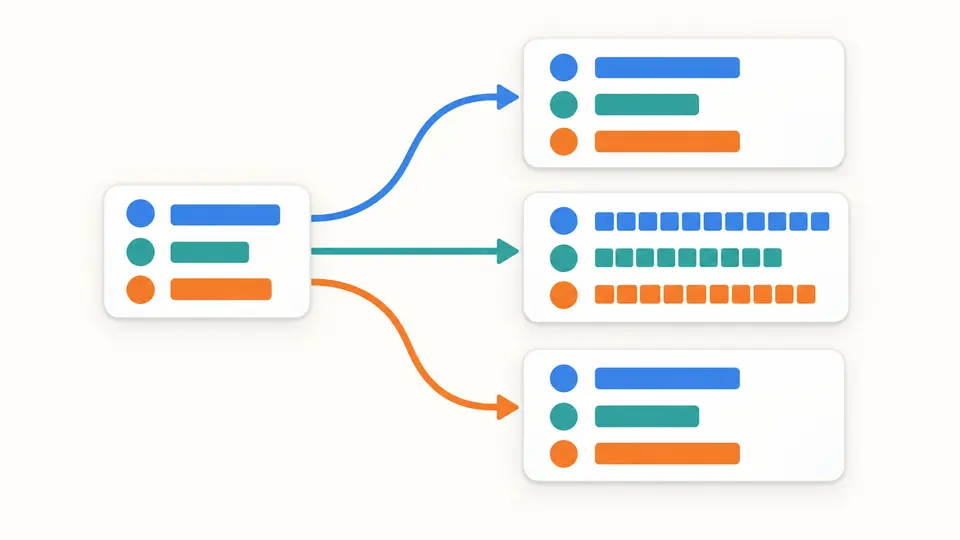
Drei Darstellungen derselben Werte

ConfigMap erstellen, Secret-data codieren oder stringData ausgeben: Die zugrunde liegenden Zeichenfolgen bleiben gleich. Zunächst sind alle Ergebniswerte maskiert. Erst nach dem Einblenden lassen sich echte Werte exportieren. Der Eingabetext bleibt dabei sichtbar.

Dieselben Werte erscheinen als gewöhnliche Daten, Base64-Daten und Klartext in stringData.

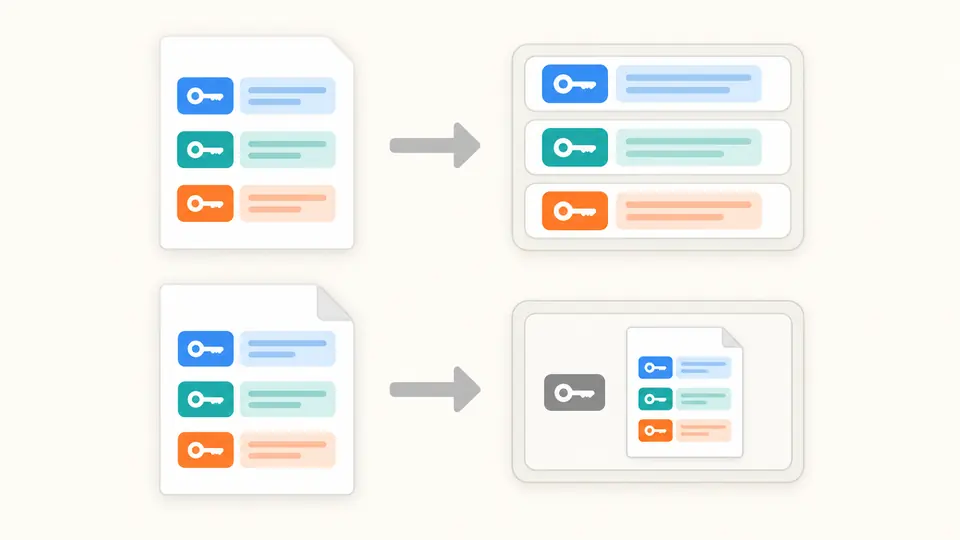
Eine Datei bleibt eine Datei

Zeilenumbrüche, Leerzeilen und Gleichheitszeichen gehören bei einer eingebetteten Datei zum Inhalt. Der Dateimodus legt alles unter einem frei gewählten Schlüssel ab. ENV interpretiert dagegen einzelne Zuweisungen; die Schlüsselzahl zeigt den Unterschied.

ENV-Zuweisungen werden auf mehrere Schlüssel verteilt; eine ganze Datei bleibt ein einzelner Wert.

Eingabeart, Namen und Aktualität prüfen

01

Datei nach Inhalt einlesen

Die Dateiauswahl verwendet den eingestellten Modus, keine automatische Erkennung anhand der Endung. Für eine einzuhängende Konfigurationsdatei wählen Sie den gesamten Text. Beispiel, Leeren und Dateiauswahl zeigen vor dem Ersetzen eine Vorschau und lassen sich einmal rückgängig machen.

02

Neue Metadaten bewusst festlegen

Name und Namespace stammen aus den Optionen, nicht aus dem Quellobjekt. Ein leerer Namespace wird weggelassen. Ein Dateischlüssel wie application.properties eignet sich für YAML oder JSON, entspricht aber nicht dem hier verwendeten portablen ENV-Namensschema.

03

Nur aktuelle Werte exportieren

Eingabe- und Optionsänderungen sperren den Export sofort. Die Automatik wartet 350 ms. Nach dem Ausschalten stehen die Schaltfläche und Ctrl/Cmd+Enter bereit. Das Einblenden der Werte ändert nur die Anzeige; Rückgängig stellt Eingabe und vorheriges Ergebnis gemeinsam wieder her.

Manifeste erzeugen und Textwerte zurückgewinnen

ConfigMap und zwei Secret-Formen

ConfigMap verwendet data mit Textwerten. Opaque Secret verwendet wahlweise Base64-data oder stringData. Alle ausgegebenen YAML-Schlüssel und Werte stehen in Anführungszeichen, damit etwa 0080 und false Zeichenfolgen bleiben.

Zusammenführung mit Zähler

Zuerst werden alle data-Werte eines Secret geprüft. Danach ersetzt stringData gleichnamige Einträge; der Status nennt deren Anzahl. Auch später überschriebene Base64-Werte müssen gültig sein. Dadurch bleibt eine beschädigte Quelle erkennbar.

Vollständige Dateiinhalte

Dateimodus erhält Unicode, CRLF und abschließende Zeilenumbrüche unter einem Schlüssel. Flaches Zeichenfolgen-JSON unterstützt ebenfalls Dateischlüssel und mehrzeilige Werte. Verschachtelte Objekte werden nicht automatisch aufgelöst.

Fehler verhindern Teilergebnisse

Doppelte Schlüssel, ungültige Namen, falsche Werttypen und YAML-Syntaxfehler stoppen den Vorgang. Wo eine Position vorliegt, erscheinen Zeile und Spalte samt Markierung im Editor. Exportiert wird nur ein vollständiges, aktuelles Ergebnis.

Was die Umwandlung annimmt und verwirft

Ein Textobjekt pro Eingabe
YAML akzeptiert eine v1 ConfigMap oder ein Opaque Secret. binaryData, spezielle Secret-Typen, mehrere Dokumente, Aliase, Zusammenführungsschlüssel und eigene Tags werden abgelehnt. Die konservative YAML-1.1-Auswertung verlangt Anführungszeichen für mögliche Zahlen, Datumswerte und Wahrheitswerte.
Dotenv statt Shell-Ausführung
ENV folgt der unterstützten dotenv-Teilmenge: Anführungszeichen und Kommentare werden ausgewertet, Variablen und Befehle jedoch nicht expandiert. kubectl --from-env-file behält Anführungszeichen und verhält sich anders. Kommentare und ursprüngliche Formatierung gehen bei der Umwandlung verloren.
Keine Typumwandlung nach Vermutung
JSON muss ein flaches Objekt mit Zeichenfolgen sein; auch YAML-Datenwerte müssen Zeichenfolgen sein. Zahlen, null, Listen und verschachtelte Objekte werden nicht umgedeutet. Doppelte Schlüssel sind Fehler; nur die definierte stringData-Priorität überschreibt Werte.
Namen werden nicht repariert
Datenschlüssel erlauben höchstens 253 ASCII-Buchstaben, Ziffern, Punkte, Bindestriche oder Unterstriche. Ein einzelner Punkt und ein Anfang mit zwei Punkten sind unzulässig. ENV verwendet engere Bezeichnerregeln und lehnt __proto__ ab. Ein ungeeigneter Dateischlüssel blockiert den gesamten ENV-Export.
Begrenzte Datenmenge
Eingabe und decodierte Schlüssel samt Werten dürfen jeweils 256 KiB umfassen; erlaubt sind 1000 Einträge und 1 MiB Ausgabe. Dies sind Werkzeuggrenzen, keine vollständige Kubernetes-Größenprüfung. Nicht-UTF-8-Dateien, NUL-Zeichen und Überschreitungen werden abgelehnt.
Neue Ausgabe ohne Clusterzugriff
Aus Quell-YAML werden nur Werte übernommen. labels, annotations, immutable und weitere Metadaten bleiben zurück; Name und Namespace werden neu gesetzt. Helm-Auswertung, Pod-Verknüpfungen, Clusterabfragen und die Prüfung von Berechtigungen gehören nicht zum Umfang.

Fragen zu „ConfigMap erstellen“

Wie wird aus einer .env-Datei eine ConfigMap?

Wählen Sie ENV als Eingabe und ConfigMap als Ausgabe. Unterstützte dotenv-Anführungszeichen werden entfernt, Werte bleiben Zeichenfolgen. Setzen Sie den Objektnamen und prüfen Sie data. Der Konverter legt dabei keine Ressource im Cluster an.

Worin unterscheiden sich data und stringData bei Secrets?

data enthält Base64-Zeichenfolgen, stringData nimmt gewöhnlichen Text an. Bei demselben Schlüssel gewinnt stringData. Beide Varianten lassen sich erzeugen und lesen; stringData erleichtert die Eingabe, bietet aber keine zusätzliche Verschlüsselung.

Verschlüsselt Base64 die Kennwörter in einem Secret?

Nein. Base64 lässt sich direkt zurückwandeln. Auch eine maskierte Bildschirmansicht verschlüsselt weder Eingabe noch Datei. Vertraulichkeit hängt von Zugriffskontrollen und der Clusterkonfiguration ab. Behandeln Sie heruntergeladene Secret-Dateien entsprechend.

Weshalb stehen Zahlenwerte in Anführungszeichen?

YAML kann 012 oder false ohne Anführungszeichen als Zahl beziehungsweise Wahrheitswert lesen. Deshalb werden Schlüssel und Werte vollständig zitiert. Bereits typisierte Eingabewerte werden abgelehnt, statt ihre ursprünglich beabsichtigte Schreibweise zu erraten.

Was ist der Unterschied zwischen einer env-Datei und einer vollständig eingebetteten Datei?

ENV erzeugt aus jeder Zuweisung einen eigenen Schlüssel. Dateimodus speichert den vollständigen Inhalt unter einem Schlüssel und eignet sich für eine einzuhängende application.properties. Gleichheitszeichen in diesem Inhalt erzeugen keine weiteren Variablen.

Wie werden Kommentare, Anführungszeichen und doppelte Schlüssel behandelt?

Doppelte Schlüssel brechen den Vorgang ab. Unterstützte dotenv-Anführungszeichen bestimmen den Wert; Kommentare werden entfernt. Auch YAML-Kommentare und Layout bleiben nicht erhalten. Wenn diese Zeichen zum benötigten Dateiinhalt gehören, verwenden Sie den Dateimodus.

Fehlt ein Anwendungsfall?

Vor dem Export die Darstellung prüfen

ConfigMap erstellen lässt sich zunächst mit dem Beispiel erproben. Vergleichen Sie Schlüsselzahl und Datenfeld, wählen Sie die passende Darstellung und blenden Sie erst zum Prüfen und Exportieren die Werte ein.