01
形式を変えても原文は残る
管理用パスはリソースID、サービスのアドレスはストレージURL、セミコロンで区切られた設定は接続文字列を選びます。形式の切り替えは今の入力を別の構文で確認する操作です。入力をサンプルに変えたい場合は、別にサンプルボタンを押し、置き換え内容を適用してください。
- ホストの後にBLOBパスが1段しかない場合、コンテナーなのかルート内のBLOBなのかは断定しません。
クラウドの識別子と接続設定
リソースID、ストレージURL、接続文字列から形式を選び、項目を確認するか、JSONから文字列を組み立てます。
入力はこのページのメモリ内で処理します。Azureへの要求、アップロード、履歴の保存は行いません。
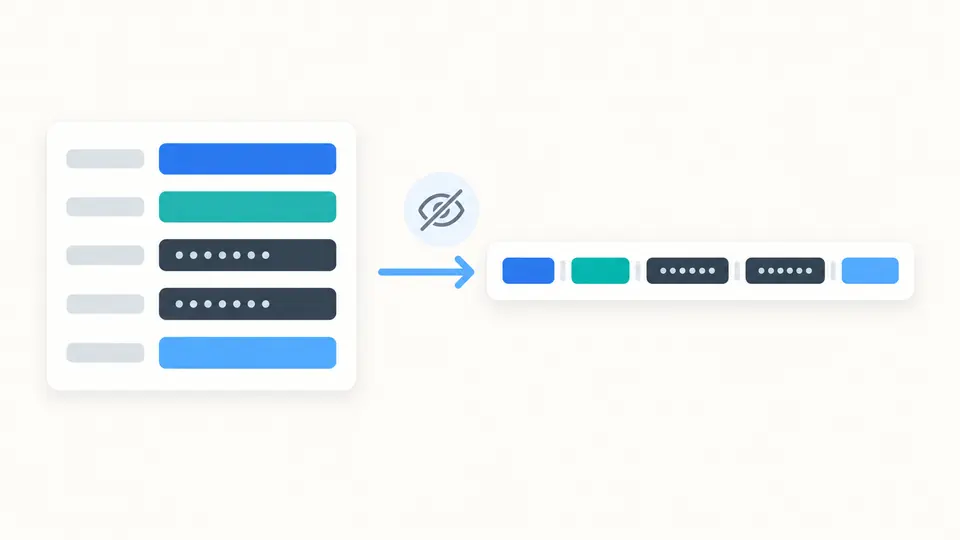
入力欄には常に原文が表示されます。マスクは結果、プレビュー、書き出しに適用され、クエリの値と未知の接続項目の値は既定で隠れます。
「項目を編集」で構築用JSONを用意できます。プレビューを適用すると元の項目値を引き継ぎます。レポート全体や[REDACTED]を含むデータは構築入力に使えません。
構造のみを確認し、リソースの実在、権限、キーの有効性は検証しません。1段だけのBLOBパスはコンテナー、または$root内のBLOBの可能性があります。
上限:入力32768文字、クエリまたは接続項目100組、リソースIDのパス128段。
構造を確認しました。リソースの状態は未確認です。
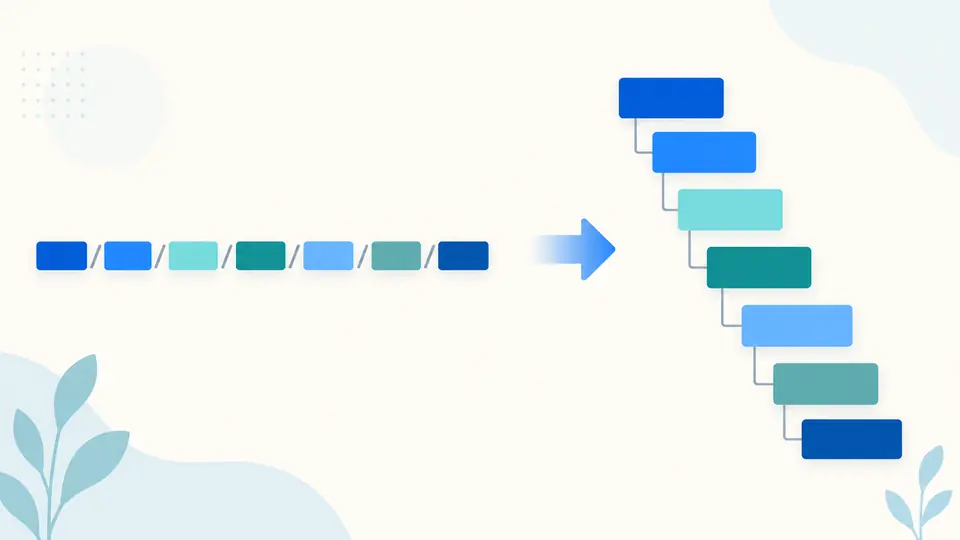
設定の末尾にあるサブネット名だけでは、どの仮想ネットワークに属するかは分かりません。AzureリソースID解析は、長い識別子に並ぶサブスクリプションID、リソースグループ、親子リソースを分けて表示します。権限を割り当てる範囲や、変更対象の親リソースを読み違えたくないときに使えます。
接続文字列のアカウント名と、管理用のリソース識別子は別の情報です。ストレージのアドレスを渡しても、そこに書かれていないサブスクリプションやグループは補いません。まず入力に合う形式で項目を確認し、必要な値がそろってから編集用JSONを作ると、推測を混ぜずに次の設定を用意できます。
親子関係を残したまま項目を読み、秘密情報の表示状態を確認して再構築できます。
コンテナーの前にはストレージアカウントとBLOBサービスがあり、サブネットの前には仮想ネットワークがあります。AzureリソースID解析は各プロバイダーの種類と名前の組を順番どおり残すため、拡張リソースを含めて親をたどれます。存在しないサブスクリプションやグループの項目はnullのままです。
結果ではアカウントキー、クエリの値、未知の接続項目を既定でマスクします。「項目を編集」の適用後は元の値を使ってJSONを変更でき、再構築した文字列も現在のマスク設定に従います。コピーとダウンロードは画面と同じ結果を使うため、画面で隠した値だけが書き出しに現れることはありません。
管理用パスはリソースID、サービスのアドレスはストレージURL、セミコロンで区切られた設定は接続文字列を選びます。形式の切り替えは今の入力を別の構文で確認する操作です。入力をサンプルに変えたい場合は、別にサンプルボタンを押し、置き換え内容を適用してください。
自動実行は変更後350 ms待ってから動きます。オフにすると実行ボタンが現れ、Ctrl/Cmd + Enterも使えます。入力やオプションを変えた時点で以前の結果は古くなり、現在の内容で処理し直すまでコピーとダウンロードが無効になります。
解析後に「項目を編集」を選ぶと、構築に必要なJSONと置き換える文字数を確認できます。適用すると元の値を引き継ぎ、JSONから構築する方向へ切り替わります。サンプルとクリアにも同じ確認があり、適用後は直前の入力と結果を1回戻せます。
サブスクリプション、リソースグループ、管理グループ、テナントの各範囲と、ルートの/に対応します。入れ子の子リソースや複数のprovidersを順番どおり扱い、最後のリソースの種類と名前、範囲、プロバイダー数を表示します。GUID形式を確認しながら、名前の大文字・小文字は保持します。
公開クラウド、中国、米国政府の標準ホストからアカウント、サービス、接尾辞を読み取ります。blob、dfs、file、queue、tableとセカンダリエンドポイントを扱えます。ストレージURLのパス、クエリ順序、重複キー、プラス記号、パーセントエンコードは勝手に整形しません。
Azure接続文字列はセミコロンごとに分け、各項目の最初の等号だけを区切りにします。値の末尾の==は残ります。StorageとService BusまたはEvent Hubsの項目構成を確認し、大文字・小文字だけが違う重複キーもエラーにします。明示されたストレージエンドポイントも項目として残します。
リソース識別子、URL、接続文字列を対応するJSONから作り、解析と同じ構造チェックを適用します。余分な項目、欠けた項目、マスク用プレースホルダーは受け付けません。解析結果はJSON、構築結果はテキストで保存できます。接続項目の順序を保持しつつ、項目前後の空白と末尾セミコロンは正規化します。
リソースID形式を選び、完全な識別子を入力します。結果のfields.resourceGroupが、パスに含まれるグループ名です。最後のリソース名はdetails.resourceNameで確認できます。AzureリソースID解析は親をfields.providersにも残すため、子リソースや拡張リソースがどこに属するかを追えます。グループより上のスコープならグループの値はありません。
通常は取得できません。接続文字列にはAccountName、AccountKey、サービスエンドポイントなどが含まれますが、ARMの識別子に必要なサブスクリプションIDとグループ名は含まれないことが多いためです。手元の管理情報や、別の認証済み管理手段で必要な値を確認してください。値がそろえば、構築モードで明示的に指定して識別子を作れます。
閲覧できるBLOBなら、Azure PortalやStorage ExplorerのプロパティにURLがあります。そのアドレスをストレージURLモードで開くと、元のパスと各段を確認できます。変更するときもパーセントエンコードを保ってください。ホストの後の1段はコンテナーの場合もルートコンテナー内のBLOBの場合もあるので、ここでは文字列だけを表示します。
アカウント、サービス、クラウドの接尾辞、正しくエンコードされたパスが分かれば可能です。ストレージURLのサンプルから「項目を編集」に進み、JSONを変更して構築してください。生成するのはアドレスの文字列だけで、BLOBの確認やアクセス権の付与は行いません。クエリ値は既定で伏せられるため、使う予定のURLを書き出す前にマスク設定も確認してください。
同じアカウントでも、既定のプロトコルとEndpointSuffixで表す方法と、サービスごとのエンドポイントを明記する方法があります。コマンドやクライアントによって生成する表現が異なることがあるため、文字列全体の一致だけでなく項目と対象クラウドを比べてください。解析で表現の違いは読めますが、キーや接続先が同等のアクセスを許すかまでは分かりません。
対応形式なのに解析できない文字列がありますか?