Hash & Crypto Helpers

SSH-Schlüssel prüfenSchlüsselmaterial statt Kommentare vergleichen

Einen öffentlichen OpenSSH-Schlüssel einfügen; ein zweiter ist optional. Keine privaten Schlüssel eingeben.

SSH-Schlüssel prüfen

Nur öffentliche Schlüssel. Die Eingaben bleiben im Arbeitsspeicher dieser Seite, ohne Upload oder Browserspeicherung.

Schlüsseldaten und Fingerprints

Geben Sie einen öffentlichen Schlüssel ein.

Ohne zweites Feld wird ein Schlüssel geprüft. Fingerprint-Kopien beziehen sich auf den ersten; JSON enthält beide.

Eine OpenSSH-Zeile je Feld, höchstens 16.384 UTF-16-Einheiten. Nur Strukturprüfung; MD5 und DSA für Altbestände.

Geben Sie einen öffentlichen Schlüssel ein.

SSH-Schlüssel prüfen hilft, wenn eine hochgeladene Kopie und die lokale .pub-Datei unterschiedlich beschriftet sind. Der Kommentar hinter dem Base64-Teil darf abweichen, obwohl beide denselben Schlüssel enthalten.

Ein öffentlicher SSH-Schlüssel verrät seinen Typ und seine Parameter. Ein passender SSH Fingerprint allein bestätigt jedoch weder den Besitzer des privaten Schlüssels noch die Berechtigung, sich an einem Server anzumelden.

SSH-Schlüssel prüfen: Welche Unterschiede zählen?

Andere Beschriftung, derselbe Schlüssel

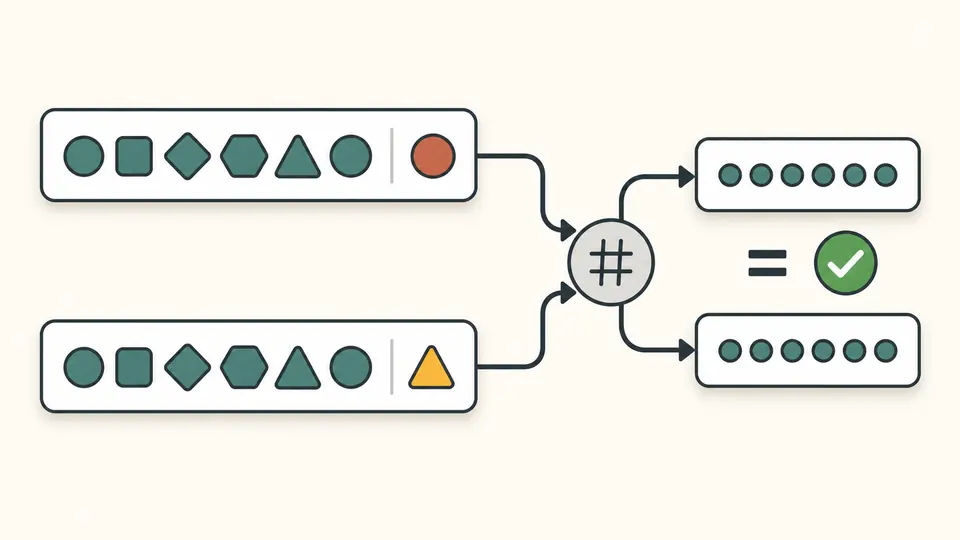
Mit SSH-Schlüssel prüfen vergleichen Sie die vollständig dekodierten Schlüsselblöcke. Ein geänderter Benutzername oder eine neue E-Mail-Adresse im Kommentar beeinflusst das Ergebnis nicht. Das Beispiel enthält absichtlich denselben öffentlichen Schlüssel mit zwei verschiedenen Kommentaren.

Zwei identische Schlüsselblöcke mit unterschiedlichen Kommentaranhängern ergeben denselben Fingerprint und eine Übereinstimmung.

Beschädigte Felder rechtzeitig erkennen

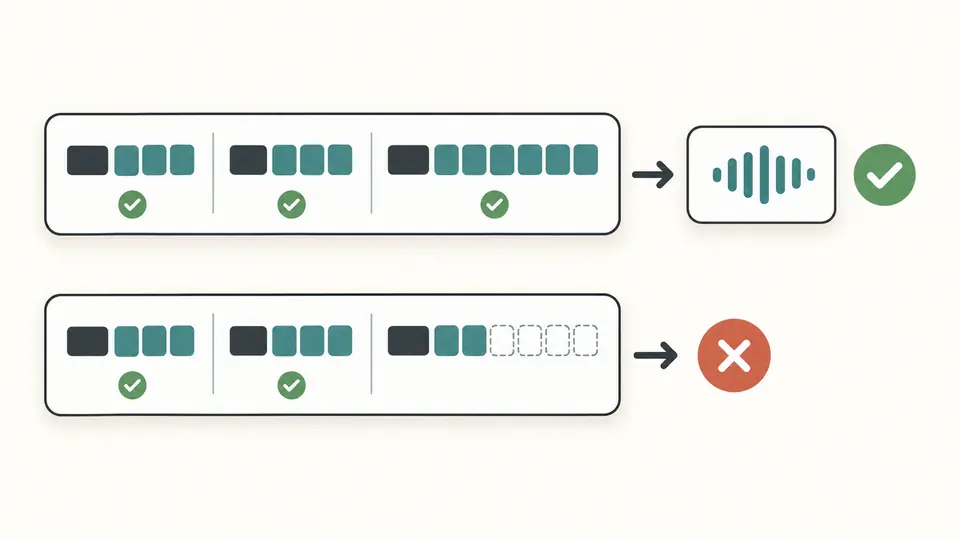
Gültiges Base64 kann trotzdem unvollständige SSH-Daten enthalten. Der Parser kontrolliert Längenfelder, den inneren Typnamen und die Parameter des Algorithmus. Fehlt ein Feld, erhalten Sie eine Fehlermeldung statt eines scheinbar brauchbaren Fingerprints.

Ein vollständiger Schlüssel besteht die Feldprüfungen; ein abgeschnittener Schlüssel stoppt am fehlenden Feld.

Den richtigen Vergleich vorbereiten

01

Nur die öffentliche Schlüsselzeile übernehmen

Erwartet werden Typ, Base64 und optional ein Kommentar. Entfernen Sie Hostnamen aus known_hosts oder Optionen aus authorized_keys selbst. Ein PEM-Block wird durch das Entfernen von Zeilenumbrüchen nicht zum OpenSSH-Schlüssel.

02

Die zweite Kopie gezielt hinzufügen

Ohne zweites Feld wird nur der erste Schlüssel untersucht. Mit beiden Feldern wird das tatsächliche Schlüsselmaterial verglichen. Die Fingerprint-Schaltflächen kopieren den ersten Schlüssel; der JSON-Bericht enthält beide samt Vergleichsergebnis.

03

Aktualisierungen bewusst auslösen

Automatisch wird nach 350 ms ohne weitere Eingabe gerechnet. Bei ausgeschalteter Automatik verwenden Sie die Schaltfläche oder Strg/Cmd+Enter. Änderungen sperren alte Exporte sofort. Beispiel und Leeren zeigen erst eine Vorschau und lassen sich einmal rückgängig machen.

Parameter und Fingerprints nachvollziehen

Typ und tatsächliche Bitlänge

RSA zeigt Exponent und Modulus, DSA p/q/g/y, Ed25519 die öffentlichen Bytes und ECDSA Kurve und Punkt. Die RSA-Bitlänge stammt aus dem Modulus. Die 256 Bits bei Ed25519 beschreiben die Kodierung; gleiche Bitzahlen verschiedener Algorithmen bedeuten keine gleiche Sicherheit.

Zwei Darstellungen desselben Schlüsselblocks

Der SHA256 Fingerprint verwendet Standard-Base64 ohne abschließende Füllzeichen. Der MD5 Fingerabdruck besteht aus kleinen Hexadezimalpaaren mit Doppelpunkten. Beide entstehen aus dem binären SSH-Block. Kommentare und äußere Leerzeichen gehören nicht zu den gehashten Daten.

Vollständiger JSON-Bericht

Der Bericht umfasst für jeden Schlüssel Typ, Bitlänge, Kommentar, Bytezahl, Parameter und beide Fingerprints. sameKey ist bei einem Schlüssel null und bei zwei Schlüsseln ein Wahrheitswert. Ein unterbliebener Vergleich bleibt dadurch von einer Abweichung unterscheidbar.

Formate, Grenzen und Aussagekraft

Eine gewöhnliche OpenSSH-Zeile je Feld
Unterstützt werden RSA, Ed25519, altes DSA sowie ECDSA nistp256/384/521. DSA verlangt 1024-Bit-p und 160-Bit-q; ECDSA einen unkomprimierten Punkt der passenden Länge. Pro Feld sind höchstens 16.384 UTF-16-Einheiten zulässig.
Keine privaten Container oder Hosteinträge
Private Schlüssel werden abgewiesen. PEM, DER, JWK, RFC4716, Zertifikate, FIDO sk-*, Hostnamenpräfixe, Autorisierungsoptionen und mehrere Schlüsselzeilen sind nicht vorgesehen. Dateieinlesen, Schlüsselgenerierung, Signieren und das Abfragen entfernter Hosts gehören ebenfalls nicht zu diesem Werkzeug.
Strikte Dekodierung ohne Reparatur
Äußere Leerzeichen sind erlaubt. Base64 darf korrekt aufgefüllt oder ohne Padding vorliegen; URL-sichere Zeichen und nichtkanonische Restbits werden abgewiesen. Innerer und äußerer Typ müssen übereinstimmen. Abgeschnittene Felder, negative oder redundant kodierte mpints und angehängte Bytes sind Fehler.
Strukturprüfung ist kein Sicherheitsnachweis
Es findet keine Prüfung auf Kurvenzugehörigkeit, RSA-Faktoren oder DSA-Gruppeneigenschaften statt. Besitz, Signatur, Serveridentität und Zugriffsrecht werden nicht bestätigt. MD5 und DSA dienen ausschließlich dem Lesen älterer Aufzeichnungen, nicht einer Sicherheitsbewertung.
Veraltete Ergebnisse und Rückgängig
Auch eine Kommentaränderung macht den Bericht ungültig. Leeren und Beispiel zeigen die Ersetzungsmengen vor dem Anwenden. Einmaliges Rückgängig stellt Eingaben und Ergebnis wieder her. Eine spätere Bearbeitung verwirft den gespeicherten Zwischenstand; der Parser korrigiert keine Eingaben automatisch.

Fragen zu SSH-Schlüssel prüfen

Wie prüfe ich, ob der hochgeladene öffentliche Schlüssel dem lokalen entspricht?

Fügen Sie die lokale .pub-Zeile und die auf der Plattform sichtbare öffentliche Schlüsselzeile in die beiden Felder ein. Eine Übereinstimmung bedeutet identische Schlüsselbytes. Unterschiedliche Kommentare sind erlaubt; ein Login oder die Registrierung beim Server wird dabei nicht getestet.

Wie überprüfe ich den Fingerabdruck meines Schlüsselpaars?

Für OpenSSH nutzen Sie ssh-keygen -lf key.pub beziehungsweise -l -E md5 -f key.pub. Bei Cloud-Schlüsselpaaren prüfen Sie zuerst die Dokumentation des Anbieters: EC2 kann bei RSA andere Daten und Verfahren verwenden. Diese Seite bildet solche anbieterspezifischen Kennungen nicht nach.

Wo werden meine Daten verarbeitet?

Die Verarbeitung erfolgt in diesem Browserfenster. Schlüssel werden weder hochgeladen noch im Browserspeicher abgelegt. Leeren behält einen Rückgängig-Zustand im Arbeitsspeicher; die nächste Bearbeitung verwirft ihn. Beim Verlassen der Seite endet dieser Zustand.

Wie genau ist das Ergebnis?

Die Fingerprints verwenden dieselben binären Daten und Darstellungen wie OpenSSH für die unterstützten Formate. Die Strukturprüfungen erkennen fehlende oder widersprüchliche Felder. Daraus folgt aber keine Aussage darüber, ob die mathematischen Parameter, der Besitzer oder eine Serverfreigabe vertrauenswürdig sind.

Warum erscheint trotz Übereinstimmung „Permission denied (publickey)“?

Prüfen Sie Anmeldenamen, den vom Client tatsächlich gewählten privaten Schlüssel, die Serverfreigabe und dessen Algorithmusregeln. Ein passender Fingerprint zeigt nur, dass Sie denselben öffentlichen Schlüssel betrachten. Das Werkzeug verbindet sich nicht mit Ihrem Server und verändert keine Zugriffsdateien.

Benötigen Sie ein weiteres Format?

Mit einem bekannten Paar beginnen

SSH-Schlüssel prüfen zeigt am Beispiel, warum ein neuer Kommentar nichts am Schlüssel ändert. Ersetzen Sie danach eine der Zeilen durch einen anderen öffentlichen Schlüssel.